块讲解:款式、图案、详情栏
当 WordPress 6.3 捆绑了 Details 块时,我非常兴奋。真的!我是一名主题作者,所以每当有新的块进入核心时,我总是很兴奋。因为这意味着我可以摆弄它——看看它能做什么、如何工作,最重要的是,找出使用它的新方法。
而且我已经期待这个功能好几年了。
Details 块结合了两个 HTML 元素:<details> 和 <summary>。它是一种原生的 HTML 方式来显示和隐藏内容:summary 部分是一个标题,它隐藏 details 内容,直到用户点击它来触发 details 的显示。
现在,默认情况下,它看起来并不那么令人印象深刻:
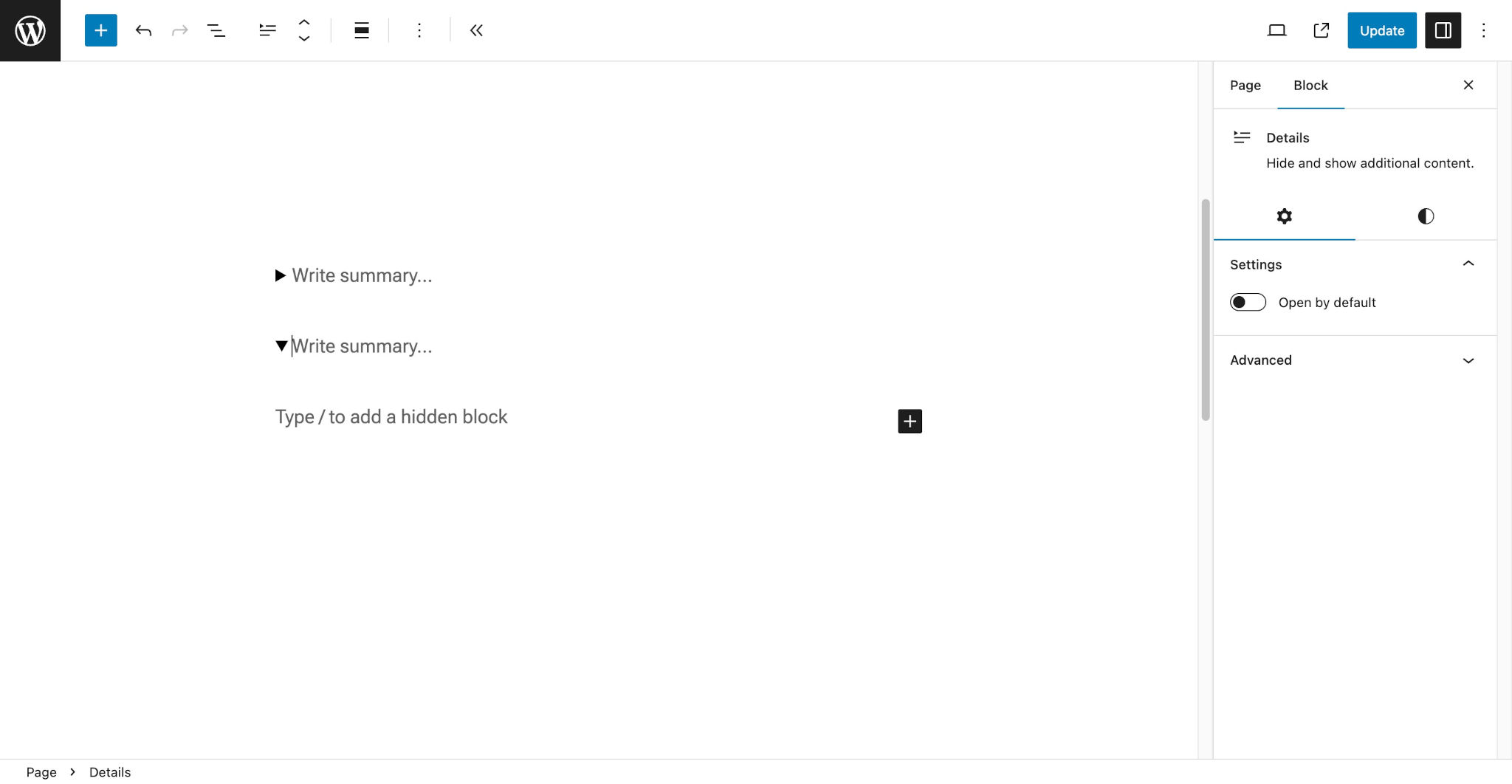
但这意味着 WordPress 在样式上为你留下了各种空间,让你每次在主题中使用它时都可以添加自己的修饰,使其真正成为你自己的。
你可以用它做很多事情:
- 剧透警告
- 代码显示
- 音频转录稿
- 可切换的常见问题解答列表
在本教程中,我将引导你了解我一直在尝试的一些事情。可以将其视为让该块在视觉上适应你的主题,并使其与其他主题功能良好配合的入门指南。我们将涉及从自定义 CSS 到模式再到块样式的所有内容。
Details 块的基础 HTML
在开始摆弄这个块之前,请确保你理解 HTML 结构的作用,无论是在前端还是在编辑器中,它看起来都像这样:
<details class="wp-block-details is-layout-flow wp-block-details-is-layout-flow" open="">
	<summary>Custom summary text</summary>
	<!-- Almost any other block or markup can appear here. -->
</details>请注意,<details> 元素是一个包装器,用于包裹 <summary> 元素和其他块。从这里很难知道你的用户可能会在里面放什么,但他们可以添加任何他们认为需要的东西。因此,如果你能很好地掌握标记,你将拥有一个坚实的设计方法,可以很好地为他们服务。
还要知道,无法使用 theme.json 中的默认设计工具专门针对内部的 <summary> 元素。你需要编写一些自定义 CSS。
自定义 Details 块
从这一点开始,我将与你分享我的一些自定义内容。但你会希望在这个块上加入你自己的风格,使其成为你自己的。
添加基础样式
我不建议让 Details 块保持默认的浏览器样式。它很无聊,网站访问者会直接滑过。所以给它多一点生气,像这样:
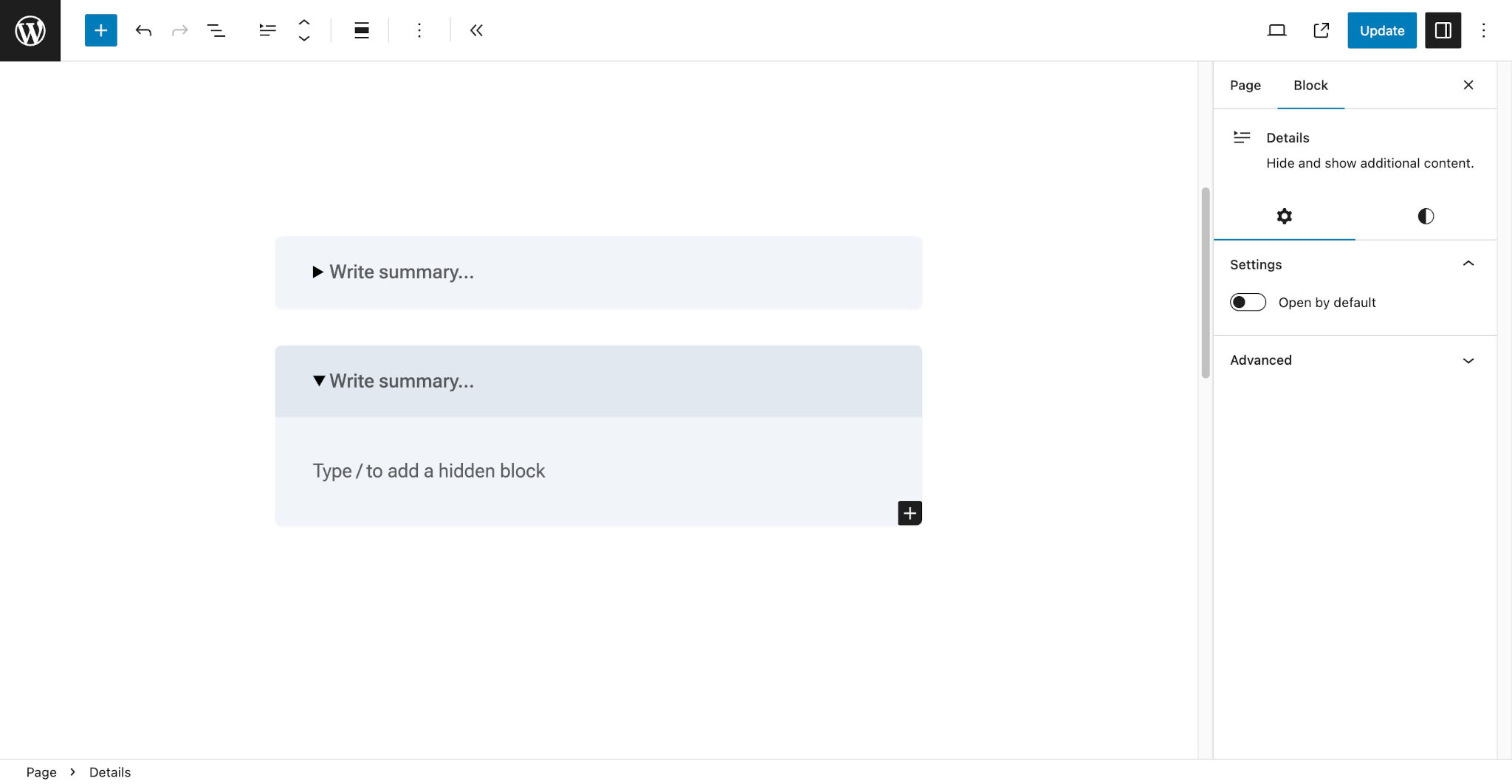
好吧。这并没有增加太多生气,但这是一个开始。
要构建这种外观,请在 theme.json 文件中定位 styles.blocks.core/details:
{
	"$schema": "https://schemas.wp.org/trunk/theme.json",
	"version": 2,
	"styles": {
		"blocks": {
			"core/details": {
				"border": {
					"radius": "6px"
				},
				"color": {
					"text": "#0284c7",
					"background": "#f1f5f9"
				},
				"shadow": "0 1px 2px 0 rgb(0 0 0 / 0.05)"
			}
		}
	}
}
该块支持 theme.json 中典型的样式属性范围,但这也是你可能发现 theme.json 相当受限的时候之一。它将不支持:
- 直接针对
<summary>元素。 - 自定义
transitionCSS 属性。 - 根据其
open属性对<details>元素进行上下文样式设置。 - 针对嵌套块。
对于这些事情以及更多,你需要编写自己的 CSS,至少如果你想要做比 WordPress 开箱即用支持的更高级的事情。
你可以将自定义 CSS 放在三个地方,按推荐顺序排列:
选择最适合你项目的方法。然后,添加这个自定义 CSS:
/* 添加打开/关闭时的自定义过渡效果。 */
.wp-block-details {
	transition: all 0.5s ease-in-out;
}

/* 为嵌套块/元素添加水平边距。 */
.wp-block-details > :where( :not( summary ) ) {
	margin-left: 2rem;
	margin-right: 2rem;
}

/* 如果打开,添加一些底部内边距,避免内容紧贴底部。 */
.wp-block-details[open] {
	padding-bottom: 2rem;
}

/* `summary` 元素的基础样式。 */
.wp-block-details summary {
	transition: all 0.5s ease-in-out;
	box-sizing: border-box;
	padding: 2rem;
	font-weight: 500;
}

/* 根据状态更改 `summary` 元素的背景。 */
.wp-block-details[open] summary,
.wp-block-details summary:hover,
.wp-block-details summary:focus {
	background: #e2e8f0;
}
如你所见,几乎所有的 CSS 都是针对内部的 <summary> 元素和其他元素。上面代码中的每个 CSS 规则集都有注释来解释发生了什么,因为别人光看是不知道的。而且三个月后,你可能也不记得了。
当然,你的 Details 块的实际设计会与我的不同。这只是为你提供了一个工作基础,并表明你可能需要结合使用 theme.json 和 CSS 来获得你想要的显示和功能。
添加自定义标记
因为标记在技术上位于嵌套的 <summary> 元素内部,所以你将使用 CSS(确切地说是 CSS 伪元素)来设置其样式。你可以通过两种方式做到这一点。
针对 ::marker 伪元素
<summary> 元素支持 ::marker CSS 伪元素,因此你可以使用它将其内容更改为任何有效的字符串。
让我们尝试在 Details 块关闭时添加一个 + 号,在打开时添加一个 - 号,如下所示:
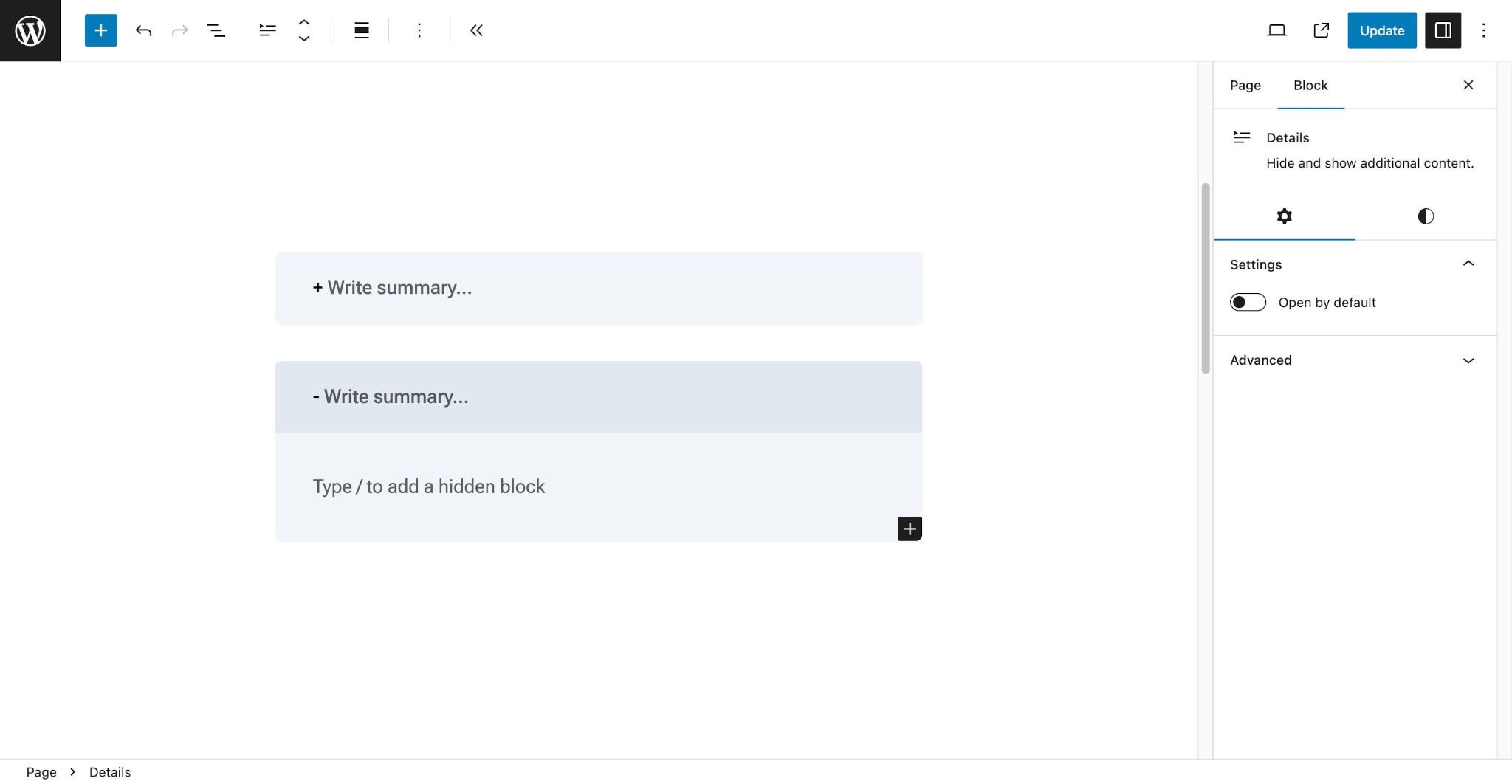
要自定义标记,请将此 CSS 添加到你放置其他块 CSS 的地方:
.wp-block-details summary::marker {
	content: "+ ";
}

.wp-block-details[open] summary::marker {
	content: "- "
}
注意代码中的 [open] CSS 属性选择器。针对它来设置 Details 块打开时的样式。
针对 ::before 或 ::after 伪元素
或者,你可以针对 ::before 或 ::after CSS 伪元素。
如果我们将自定义的 +/- 标记移到 <summary> 元素之后,如下所示,会发生什么?
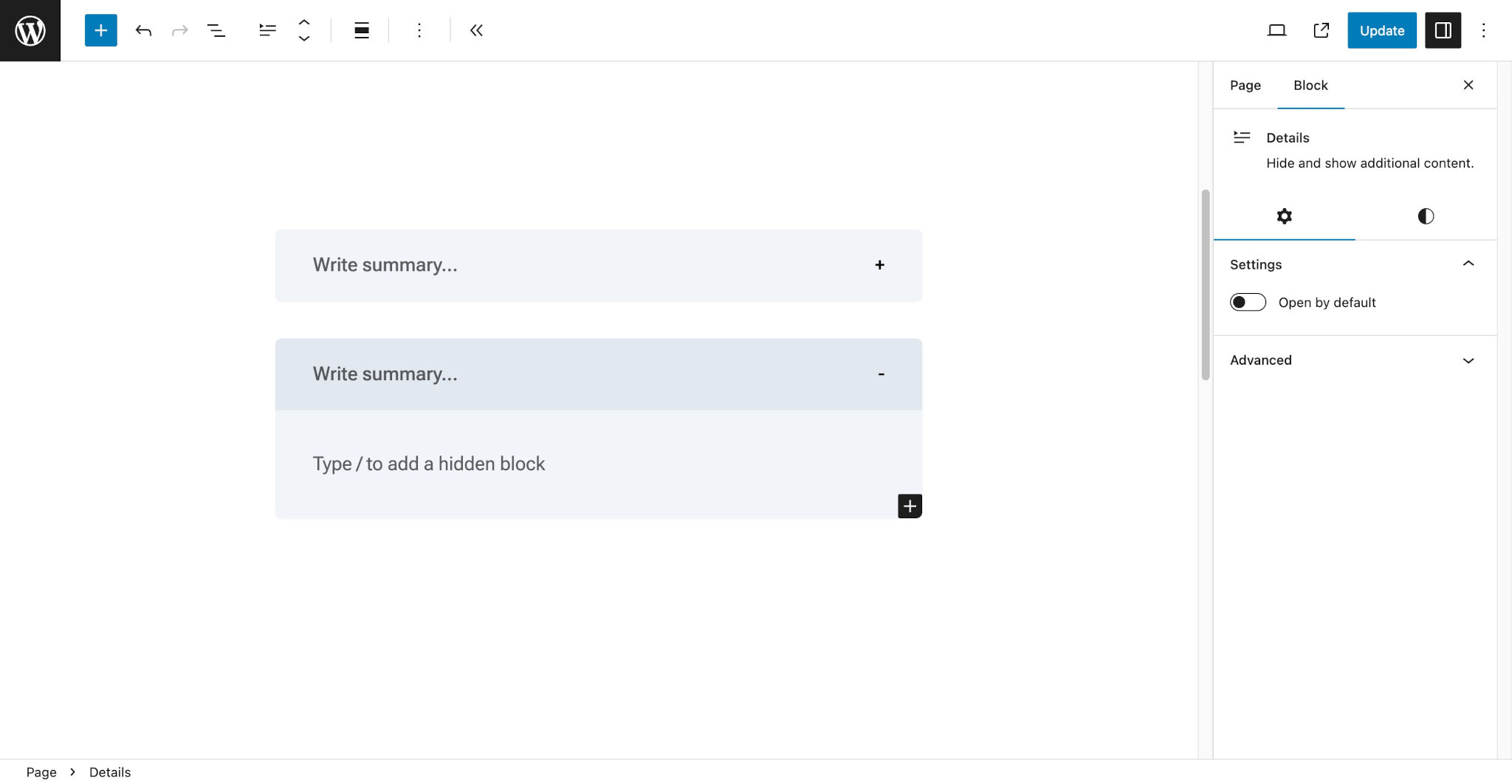
现在添加这个自定义 CSS,使用 ::after 伪元素添加标记:
.wp-block-details summary::marker {
	content: none;
}

.wp-block-details summary::after {
	content: " +";
	float: right;
	text-align: right;
}

.wp-block-details[open] summary::after {
	content: " -"
}
请注意,代码专门禁用了 ::marker 伪元素的内容,这样你就不会得到两个标记。
使用 Details 块构建常见问题解答模式
到现在为止,我希望你已经对可以用 Details 块做的好事有了想法。它非常适合几种不同的模式。
让我们尝试构建一个简单的常见问题解答模式,像这样:
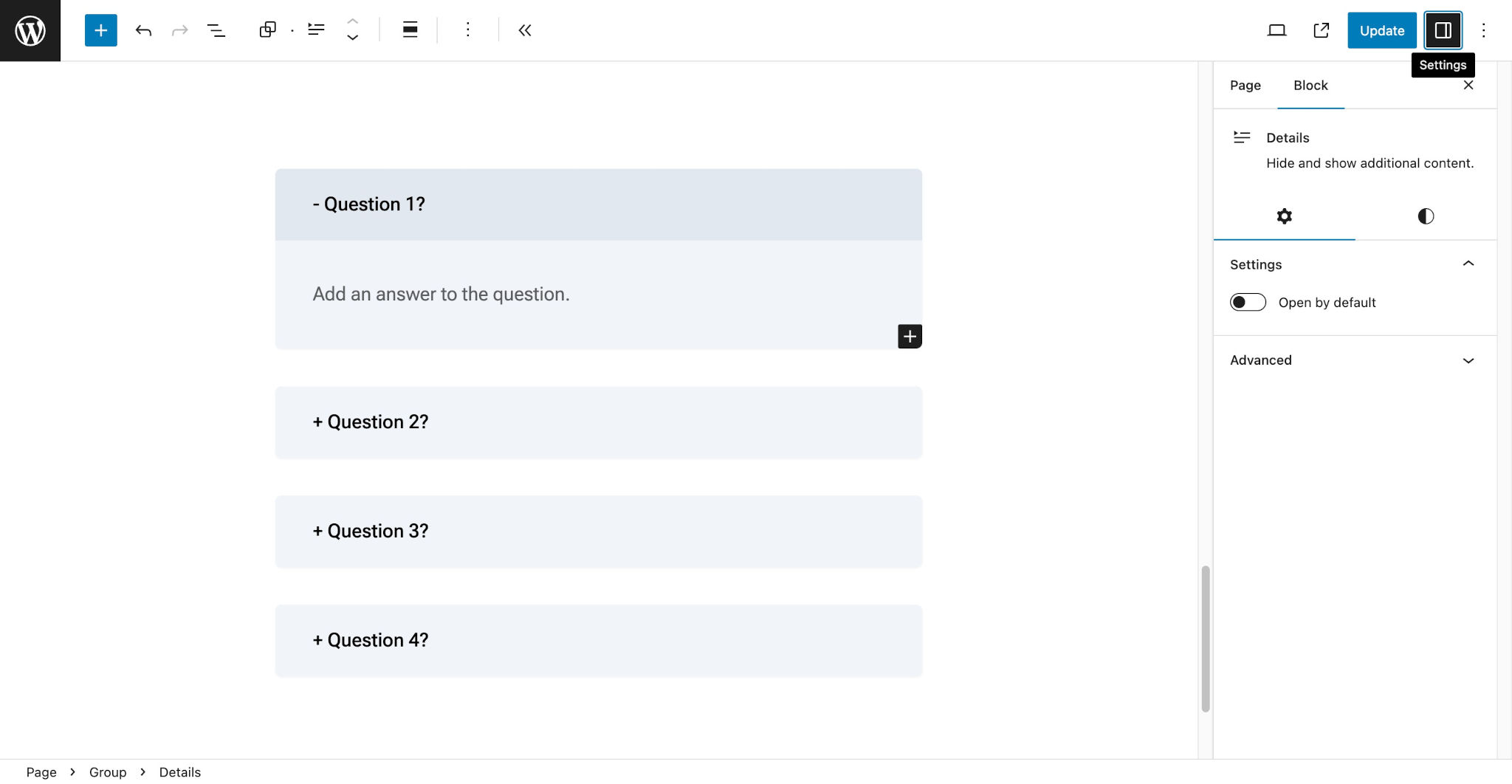
事实上,Twenty Twenty-Four 主题附带了一个这样的模式(查看实时演示)。
让我们从模式中提取的 Details 块开始。特别要注意默认嵌套段落块的 placeholder 属性:
<!-- wp:details -->
<details class="wp-block-details">
	<summary><?php esc_html_e( 'Question 1?', 'themeslug' ); ?></summary>
	<!-- wp:paragraph {"placeholder":"<?php esc_attr_e( 'Add an answer to the question.', 'themeslug' ); ?>"} -->
	<p></p>
	<!-- /wp:paragraph -->
</details>
<!-- /wp:details -->你可以将此值更改为你想要的任何内容——例如,如果你想为用户提供一个特定于你正在构建的模式的占位符。在这种情况下,该块将提示用户“添加问题的答案。”很整洁,对吧?
按照块模式文档的说明,在你主题的 /patterns 文件夹中添加一个名为 faqs.php 的文件。然后向其添加你的模式文件头元数据:
<?php
/**
 * Title: FAQs
 * Slug: themeslug/faqs
 * Description: Outputs a list of configurable FAQ items.
 * Categories: text
 * Keywords: faq, accordion, toggle, questions, answers
 * Viewport Width: 640
 */
?>
根据你的需要配置它。只需确保将 themeslug 更新为与你主题的 slug 匹配。
作为练习,我建议先尝试直接从编辑器构建模式。然后,将其复制并粘贴到 faqs.php 文件中。当然,你会希望国际化你在文件中添加的任何文本。我还总是建议将模式包装在某种容器块中——Group、Row、Stack 或 Cover。
但如果你赶时间,可以随意将此示例代码复制并粘贴到你的 faqs.php 文件中:
<!-- wp:group {"layout":{"type":"constrained"}} -->
<div class="wp-block-group">
	<!-- wp:details -->
	<details class="wp-block-details">
		<summary><?php esc_html_e( 'Question 1?', 'themeslug' ); ?></summary>
		<!-- wp:paragraph {"placeholder":"<?php esc_attr_e( 'Add an answer to the question.', 'themeslug' ); ?>"} -->
		<p></p>
		<!-- /wp:paragraph -->
	</details>
	<!-- /wp:details -->

	<!-- wp:details -->
	<details class="wp-block-details">
		<summary><?php esc_html_e( 'Question 2?', 'themeslug' ); ?></summary>
		<!-- wp:paragraph {"placeholder":"<?php esc_attr_e( 'Add an answer to the question.', 'themeslug' ); ?>"} -->
		<p></p>
		<!-- /wp:paragraph -->
	</details>
	<!-- /wp:details -->

	<!-- wp:details -->
	<details class="wp-block-details">
		<summary><?php esc_html_e( 'Question 3?', 'themeslug' ); ?></summary>
		<!-- wp:paragraph {"placeholder":"<?php esc_attr_e( 'Add an answer to the question.', 'themeslug' ); ?>"} -->
		<p></p>
		<!-- /wp:paragraph -->
	</details>
	<!-- /wp:details -->

	<!-- wp:details -->
	<details class="wp-block-details">
		<summary><?php esc_html_e( 'Question 4?', 'themeslug' ); ?></summary>
		<!-- wp:paragraph {"placeholder":"<?php esc_attr_e( 'Add an answer to the question.', 'themeslug' ); ?>"} -->
		<p></p>
		<!-- /wp:paragraph -->
	</details>
	<!-- /wp:details -->
</div>
<!-- /wp:group -->
现在你已经准备好做任何必要的事情来使其成为你自己的——或者围绕 Details 块构建一些新模式,并使这些模式也成为你自己的。
自定义 Details “剧透”块样式
你可以以多种方式将 Details 块用于许多事情。它非常适合可折叠的代码片段、注释、警告等等。
让我们构建一个块样式,让你向网站访问者显示剧透警告(这对于书评网站可能很有用):
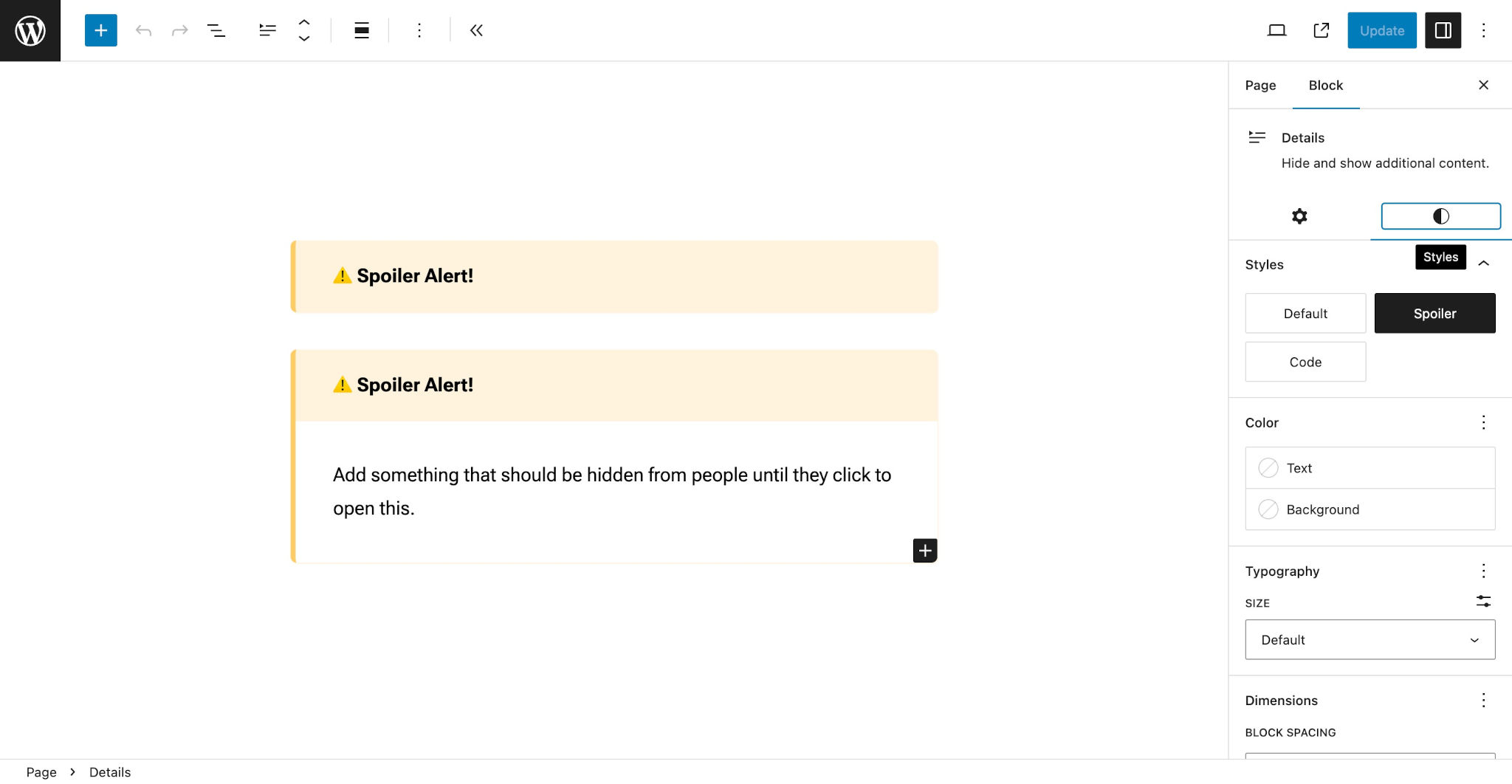
为此,你将在 PHP 中注册块样式,并遵循块样式文档中的说明。这些文档告诉你使用 register_block_style() 注册自定义样式。
将此代码添加到主题的 functions.php 文件中:
add_action( 'init', 'themeslug_block_style_variations' );

function themeslug_block_style_variations() {
	register_block_style( 'core/details', array(
		'name'  => 'spoiler',
		'label' => __( 'Spoiler', 'themeslug' )
	) );
}
现在,你刚才所做的只是注册样式以使其显示在 Details 块设置侧边栏中。要设计它,你需要添加一些 CSS。
现在,将此代码添加到你的其他块 CSS 中:
.wp-block-details.is-style-spoiler {
	background: #ffffff;
	border-left: 5px solid #fcb900b8;
	box-shadow: 1px 1px 1px 0 #fcb90029;
}

.wp-block-details.is-style-spoiler summary {
	font-weight: bold;
	background: #fcb90029;
}

.wp-block-details.is-style-spoiler summary::marker {
	content: "⚠️ "
}
与本文中的大多数示例一样,你将希望添加自己的样式以匹配你的主题。
再次强调,Details 块的用途非常多,没有人能在一篇文章中涵盖它们。甚至无法想到所有可能性的一小部分!
另外,我想给你留下足够的空间,让你的想象力尽情发挥。所以请在评论中分享你的实现。
我迫不及待想看到你的发明!