利用 WordPress Playground 和 GitHub 简化区块主题开发
区块主题和站点编辑器已经改变了 WordPress 的设计格局,使得偏好视觉界面而非代码的设计师也能进行专业的主题开发。这一转变向生态系统引入了一群新的创作者,他们之前依赖外部设计工具。然而,一个重大障碍依然存在:如何将站点编辑器数据库中的更改提取到主题的文件系统中,并集成到版本控制的工作流中?
本文详细介绍了一种“无代码”开发工作流,它结合了强大的工具——WordPress Playground、Create Block Theme (CBT) 插件和 GitHub——来弥合基于浏览器的设计与专业版本控制之间的鸿沟。
站点编辑器更改的核心挑战
在 WordPress 区块编辑器环境中,设计和样式存在于四个层面:
- 默认:主要是 WordPress 核心的样式和布局。
- 区块级:样式可以通过插件更改,并覆盖默认样式。
- 主题级:样式是整个设计工具套件,由活动主题控制。它覆盖默认和区块级的样式和布局(例如模板和模板部件)。
- 用户级:样式使用站点编辑器内的设计工具来修改样式和布局。这些更改存储在数据库中,并覆盖主题级样式。
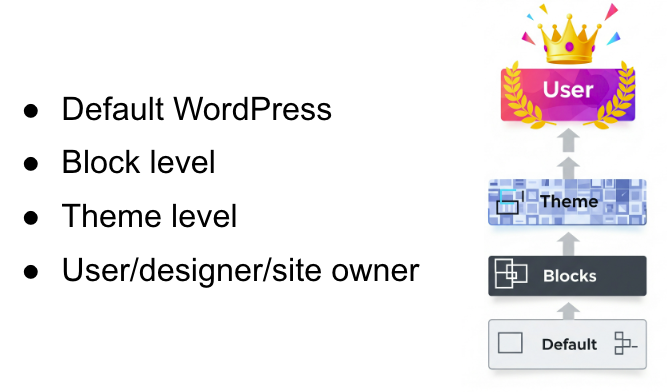
如前所述,当设计师在站点编辑器中修改模板时,这些更改会作为“用户级”定制存储在数据库中。如果没有办法将这些更改同步回主题文件(“主题级”),它们就无法在其他站点上轻松重用、进行版本控制,或在更新期间防止被覆盖。
深入了解工具
要理解此工作流如何弥合视觉设计与版本控制开发之间的差距,了解堆栈中每个工具的具体角色会很有帮助。
WordPress Playground 使用 WebAssembly (WASM) 在您的 Web 浏览器中完全运行一个完整的 WordPress 实例。它无需安装、无需服务器设置,也无需传统数据库。它充当一个“一次性”工作台,您可以启动特定环境、测试设计,完成后关闭标签页。
Create Block Theme (CBT) 插件提供了关键的 保存更改到主题 功能。它获取存储在 WordPress 数据库中的修改,并将其直接写入 Playground 内主题的虚拟文件系统,自动更新 theme.json 和 HTML 模板。
GitHub 提供版本控制 (Git),允许您跟踪更改并进行协作。在此工作流中,GitHub 是“永久存储”。通过将 Playground 连接到 GitHub 仓库,您可以从“一次性”建站转变为专业生命周期,其中更改通过 Pull Requests (PRs) 提交。
设置工作台
工作流从启动一个预配置的 Playground 实例开始。您可以通过在 Playground URL 后附加插件 slug 来启动已安装必要工具的工作台:https://playground.wordpress.net/?plugin=gutenberg&plugin=create-block-theme
注意: 实例加载后,在 Playground 设置(站点管理器图标  )中将存储类型设置为 “浏览器”,以确保在意外刷新页面时更改得以保留。
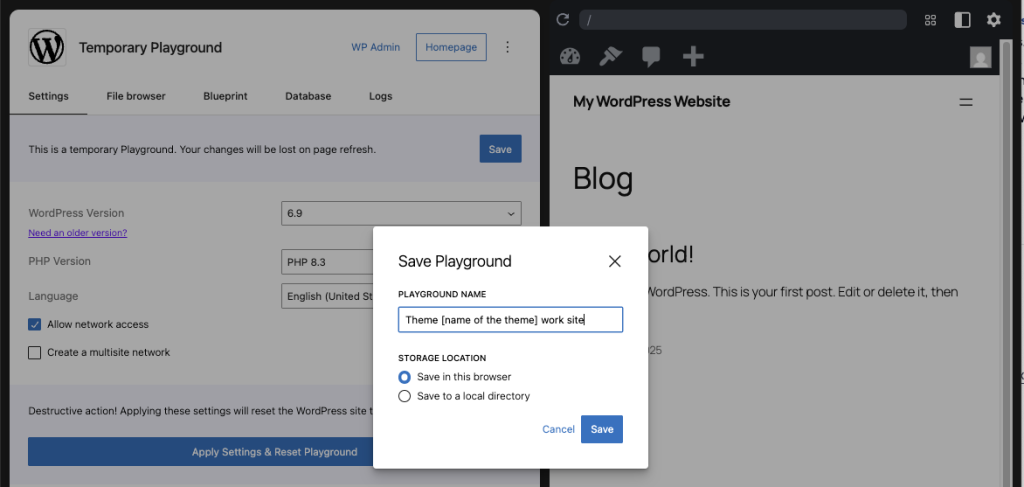
从 GitHub 导入主题
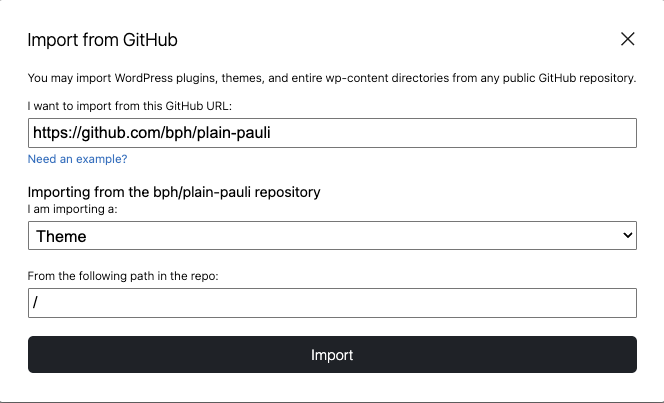
要处理现有项目,必须从其 GitHub 仓库导入主题:
- 打开 Playground 菜单,选择 从 GitHub 导入。
- 验证与 GitHub 的连接。
- 提供仓库 URL,并指定导入的是 主题。
- 识别正确的目录(通常是根目录
/)。
Playground 将下载主题文件并在浏览器实例中激活主题,然后重新加载站点。
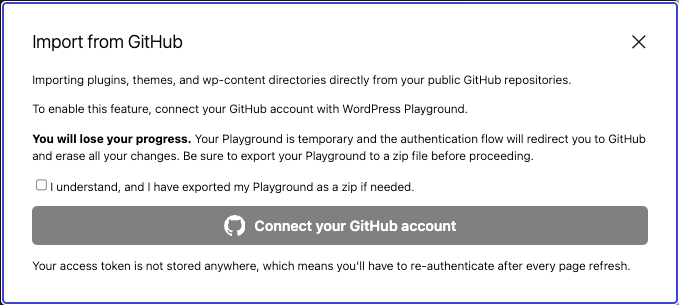
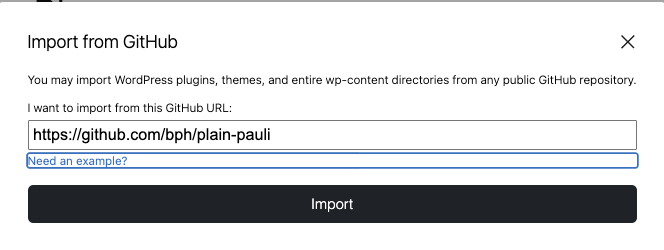
设计和同步更改
主题激活后,修改直接在 站点编辑器 中进行。在站点编辑器中保存更改后,必须将其写入主题文件:
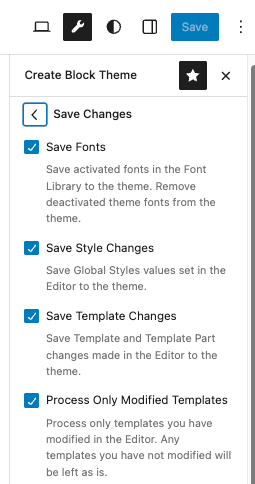
- 在编辑器内打开 CBT 侧边栏(点击顶部工具栏的扳手图标)。
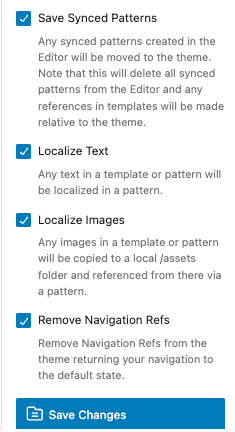
- 选择 保存更改到主题。
- 可选地选择 本地化图像,将上传的媒体从数据库移动到主题的
/assets文件夹。该文件夹可通过 WordPress 过滤器自定义。
此步骤将修改从 WordPress 数据库移动到 Playground 实例的虚拟文件系统中,为 GitHub 提交做好准备。
通过 Playground 提交 Pull Request
一旦设计同步到文件,就可以在不离开浏览器的情况下将更改提交回 GitHub:
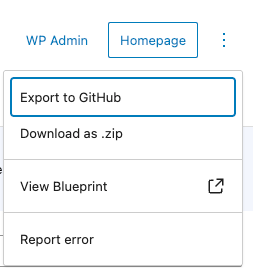
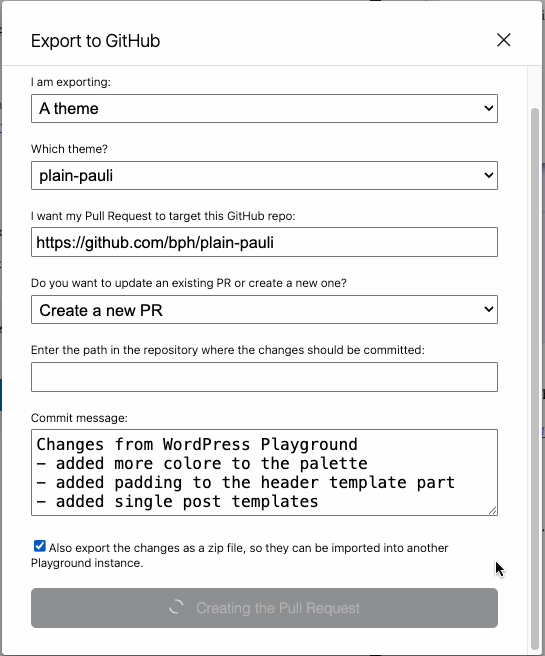
- 打开 Playground 菜单,选择 导出到 GitHub。
- Playground 会自动填充仓库信息。
- 输入描述性的 提交信息。
- 点击 创建 Pull Request。
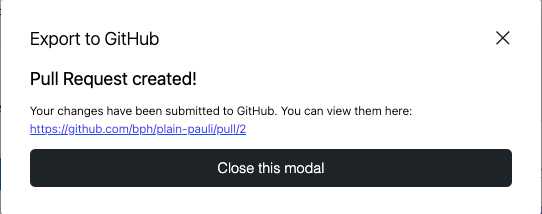
在最后一步,您将找到一个指向已创建 GitHub PR 的链接,您可以在那里继续将其作为代码提交。
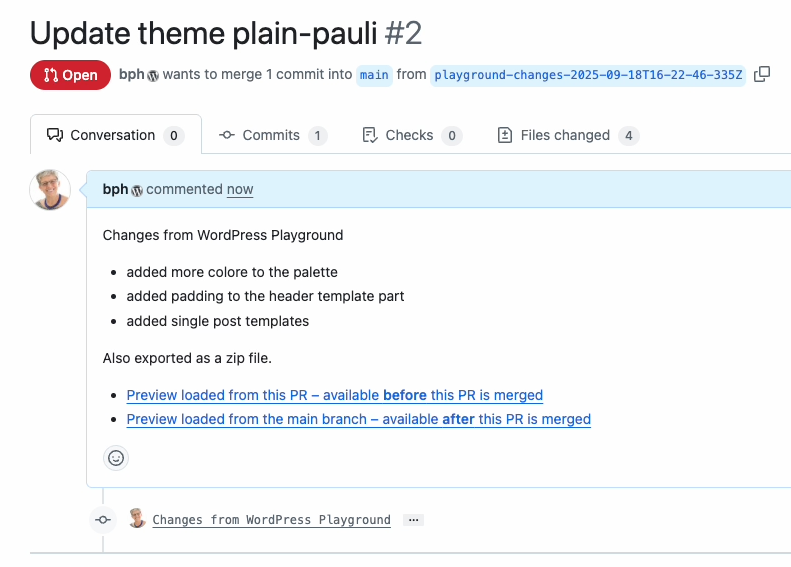
然后,开发人员可以访问 GitHub 来审查更改并将 Pull Request 合并到主项目中。
此工作流的用例
设计师到开发人员的交接: 设计师在站点编辑器中可视化工作,通过 CBT 保存更改,并提交 PR。开发人员在 GitHub 中审查代码,确保其符合标准后再合并。这消除了从设计工具到代码的“翻译”阶段。
快速原型设计和客户预览: 启动一个 Playground 实例,可视化地进行请求的布局更改,并与客户共享项目的 Playground URL 以获取即时反馈——无需触及暂存服务器。
开源主题贡献: 这使贡献民主化。任何人都可以点击链接在 Playground 中打开主题,可视化地修复样式错误,并提交 PR,而无需打开终端或代码编辑器。
通过使用这些强大工具的组合,WordPress 社区正在走向一个“用户”和“开发者”之间界限持续模糊的未来。这种基于浏览器的工作流提供了一种安全、可扩展且专业的方式来构建下一代区块主题,同时保持版本控制的完整性。