为开发者提供的区块模式设计技巧与窍门
作为一名日常使用 WordPress 构建网站和主题的设计师,我很快意识到精心设计的区块模式的重要性。它们是实现无缝用户体验的支柱。通过反复试验,我总结了一些关于什么构成一个好的模式,以及如何确保每个模式都能无缝集成到任何 WordPress 主题中,在保持一致性的同时提供适应性的见解。让我与大家分享一些我在此过程中学到的宝贵经验。
结构
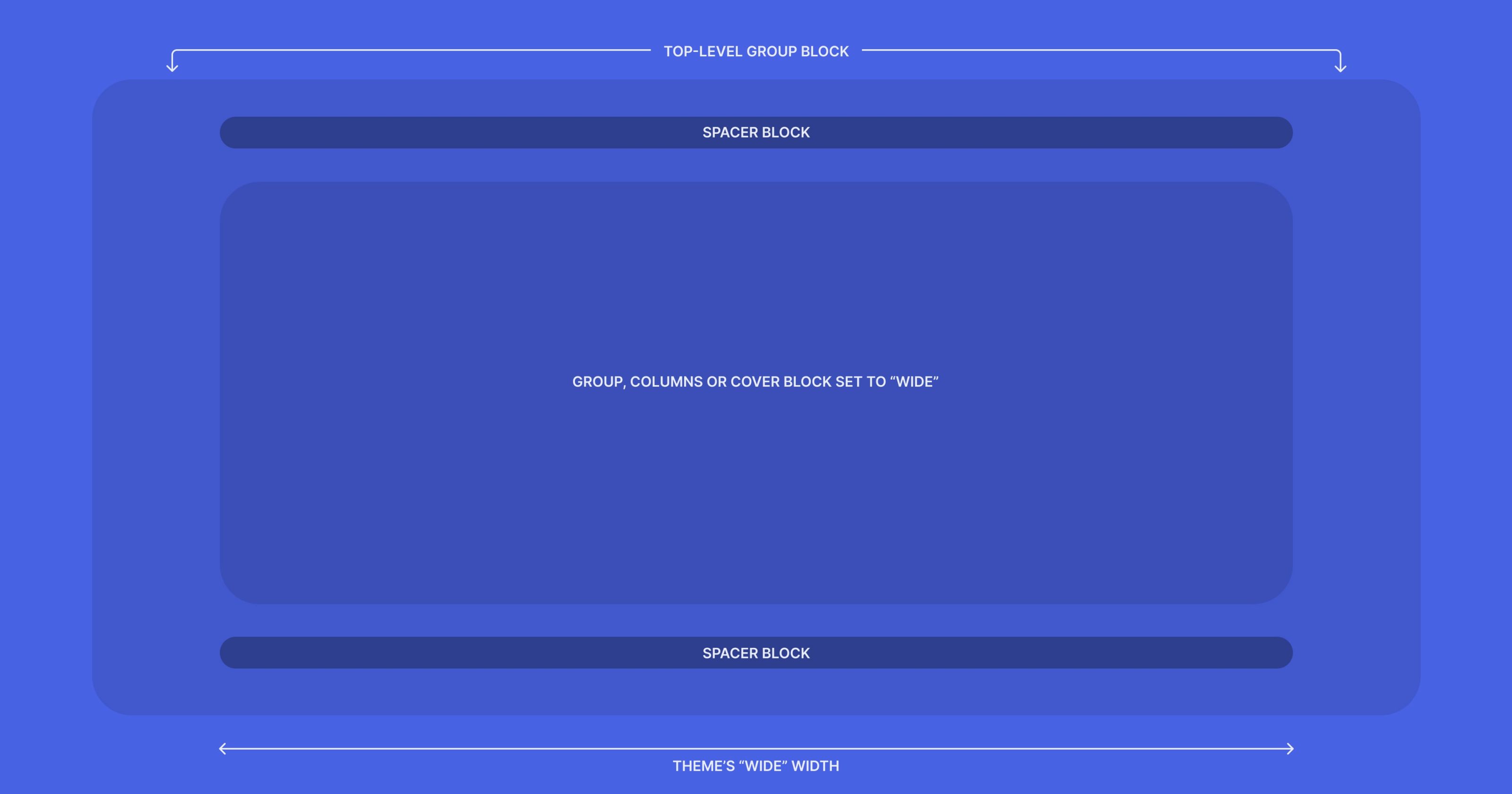
在模式的结构方面有一定的灵活性,但通常像下面这样的结构有助于鼓励模式应用的一致性,方便用户将模式应用到网站的任意位置:
- 一个顶层的 Group 块。
- 横跨页面的整个宽度。
- 便于更改整个页面区域的背景颜色。
- 便于重新排序页面的各个部分,因为每个模式都包含在一个 Group 块内。
- 通常将其左右内边距值映射到网站的全局样式布局设置,以便模式适应主题(以及用户的偏好)。
- 一个直接嵌套在顶层块内的容器块(Group、Columns 等)。
- 设置为主题的“wide”宽度值(
theme.json中的settings.layout.wideSize),允许模式内容具有主题定义的最大宽度。
- 设置为主题的“wide”宽度值(
- 两个 Spacer 块,位于容器块的上下方。
- 允许用户选择和操作模式之间的间距,而无需查找块的相关内边距控件。
优化模式结构的几个技巧:
- 通过避免过多的块嵌套,使模式尽可能简单。
- 自由使用 Columns 和 Group 块——及其 Row、Stack 和 Grid 变体——进行布局。
- 考虑为模式内的块命名。目前可以为群组、行或堆栈等块命名。您可以选择根据其内容或功能命名不同的部分,例如“标题区域”或“图像区域”,而不是仅仅叫“群组”。这可以帮助用户理解模式,并更容易地浏览其结构。要重命名一个块,您可以使用列表视图并单击要重命名的块,或者在检查器 > 高级中查看块名字段。
- 确保您已考虑到模式的移动端行为。例如,如果使用 Columns 块,您可以添加额外的垂直块间距,以便在移动端重新排列时,块之间有更多的呼吸空间。
- Cover 块非常适合在媒体上方放置内容。
- 确保模式末尾没有附加空段落。
样式
颜色
在设计模式时——特别是那些旨在与站点无关的模式——颜色几乎不应该直接应用于模式内的块。
与站点无关的模式旨在从任何站点的活动 WordPress 主题继承样式,而不是渲染任意的“硬编码”颜色值。这样做的结果是,当这些模式添加到站点时,它们具有更清晰的归属感。
排版
在排版设计选择方面有更多的灵活性。虽然不应将字体族应用于特定的块(因为字体很可能并未安装在每个站点上),但您可以使用编辑器中的任何其他排版控件(行高、字间距等)来添加特色。
通常,最好使用字体大小预设值——而不是任意值——但在某些情况下,固定一个尺寸可能是合适的。
内容
模式的内容是指其中使用的文本、图像或视频。
- 使其感觉真实,避免使用占位文本。确保图像和文本配合良好,构成连贯的内容。
- 名称应具有描述性且足够精确,以区分模式,同时避免可能令人困惑的术语。好的例子是“带图像和 CTA 的 Hero 区域 – 右侧”或“带图标的三列区域”。不要在模式名称中包含站点/主题名称,并使用句子大小写。
- 通常要注意文本中的孤行和寡行。
- 避免过于人工化、感觉像库存素材的媒体。相反,选择更具情感共鸣和真实感的图像、视频和音频。
- 所有媒体都需要是CC0许可或属于公共领域。Unsplash 和 Pexels 不是可行的选择,因为它们使用的专有许可证与GPL不兼容。最好仔细检查您计划使用的任何资源的许可证,以确保它们仍然适用。这些资源的好来源包括:
- 图像尺寸不应超过 350kb,最大尺寸为 2000px(宽度或高度,取较大者)。考虑使用性能友好的格式,例如WebP 或 AVIF。
- 优化图像。对于 Mac,我推荐ImageOptim。如果需要,启用有损压缩;JPEG 的 80% 质量应该没问题。对于 Windows,您可以尝试ImageMagick或浏览其他替代方案。
- 图像需要添加到模式源站点的媒体库中。
- 为您添加到模式中的图像添加替代文本。屏幕阅读器会读取它来代替图像,使无法看到图像的人也能访问。请参阅如何编写好的替代文本。
下面是一个浓缩的速查表,突出了好的模式和不太好的模式之间的关键差异。
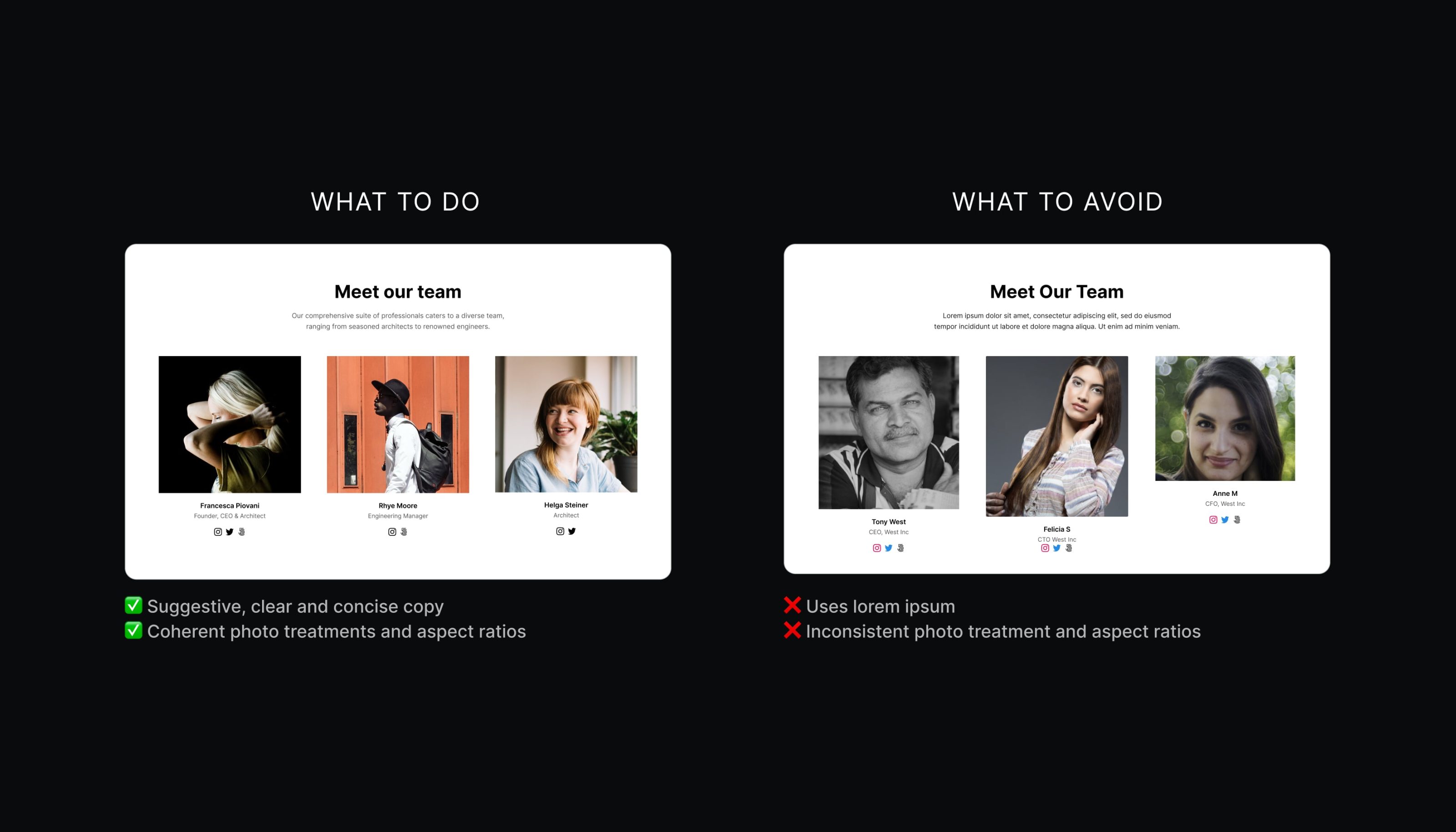
两个“团队”模式,左边的模式文案清晰简洁,照片处理和宽高比一致。右边的模式使用了 lorem ipsum 占位文本,照片处理和宽高比不一致。
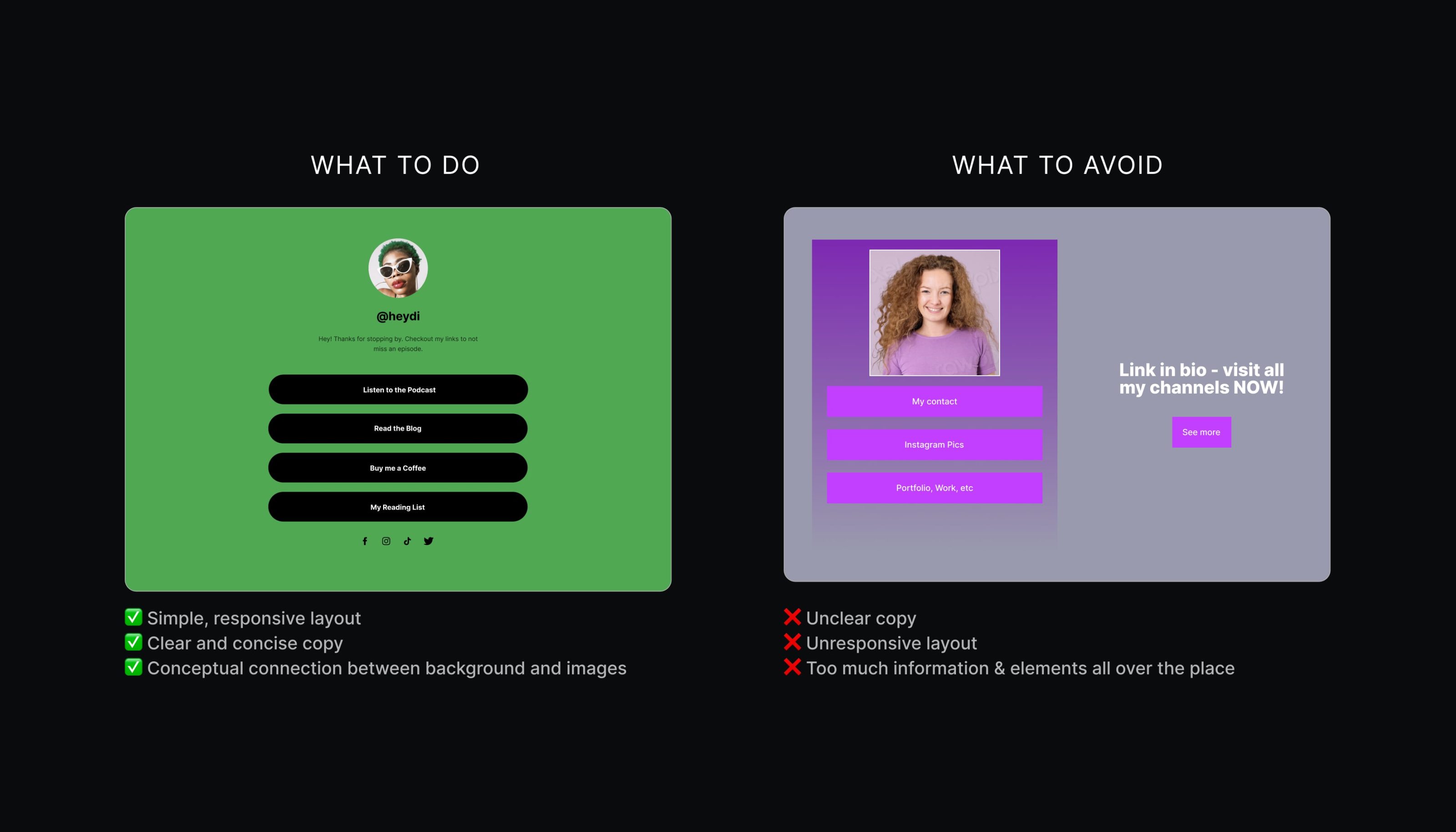
两个“链接在简介中”模式,左边的模式布局简单、响应式,文案清晰简洁,背景和图像之间有概念上的联系。右边的模式文案不清晰,布局不响应式,信息过多且元素杂乱无章。
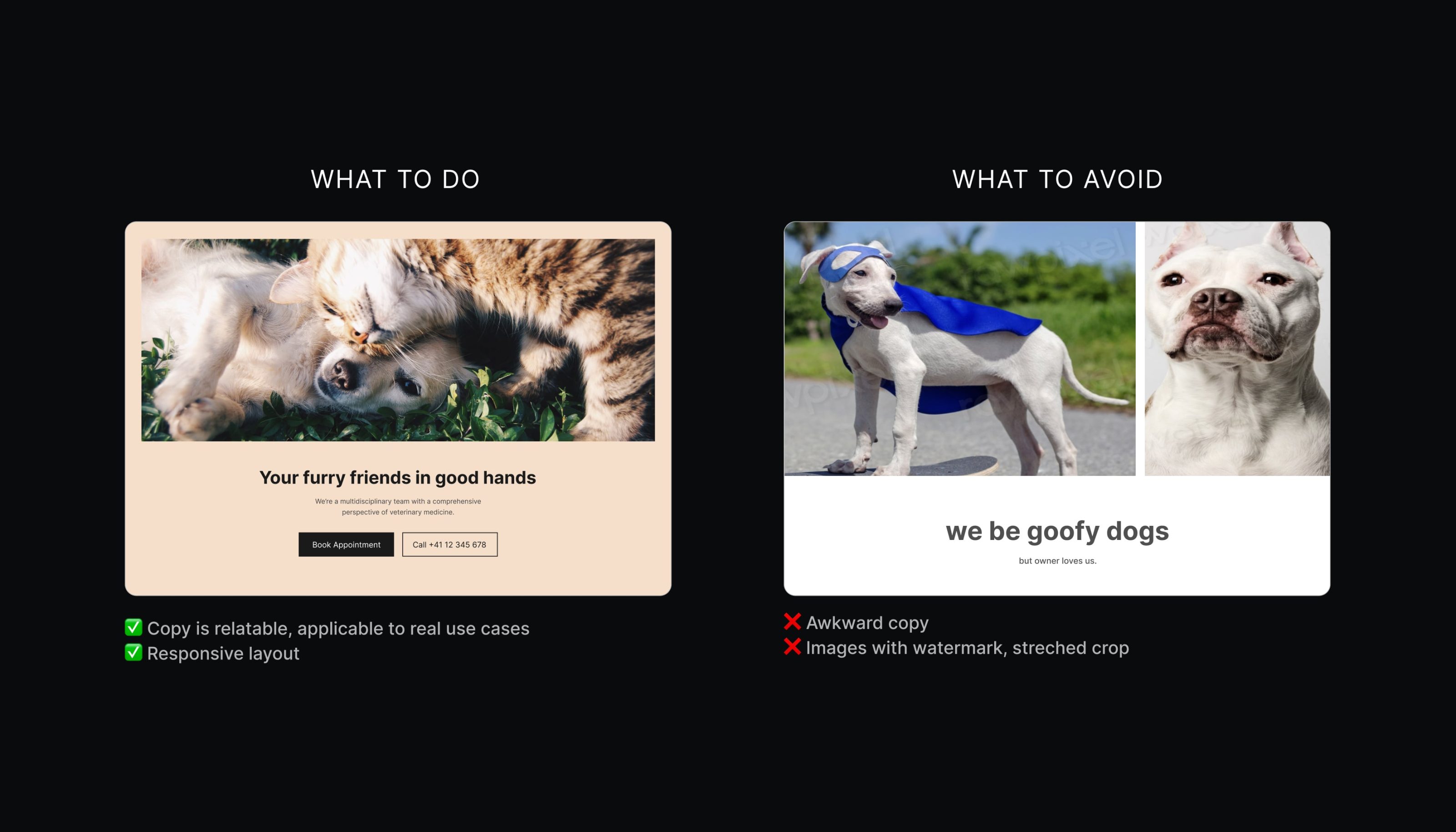
两个“宠物灵感”模式,左边的模式文案有共鸣,适用于真实用例,布局响应式。右边的模式文案尴尬,图像拉伸且有水印。
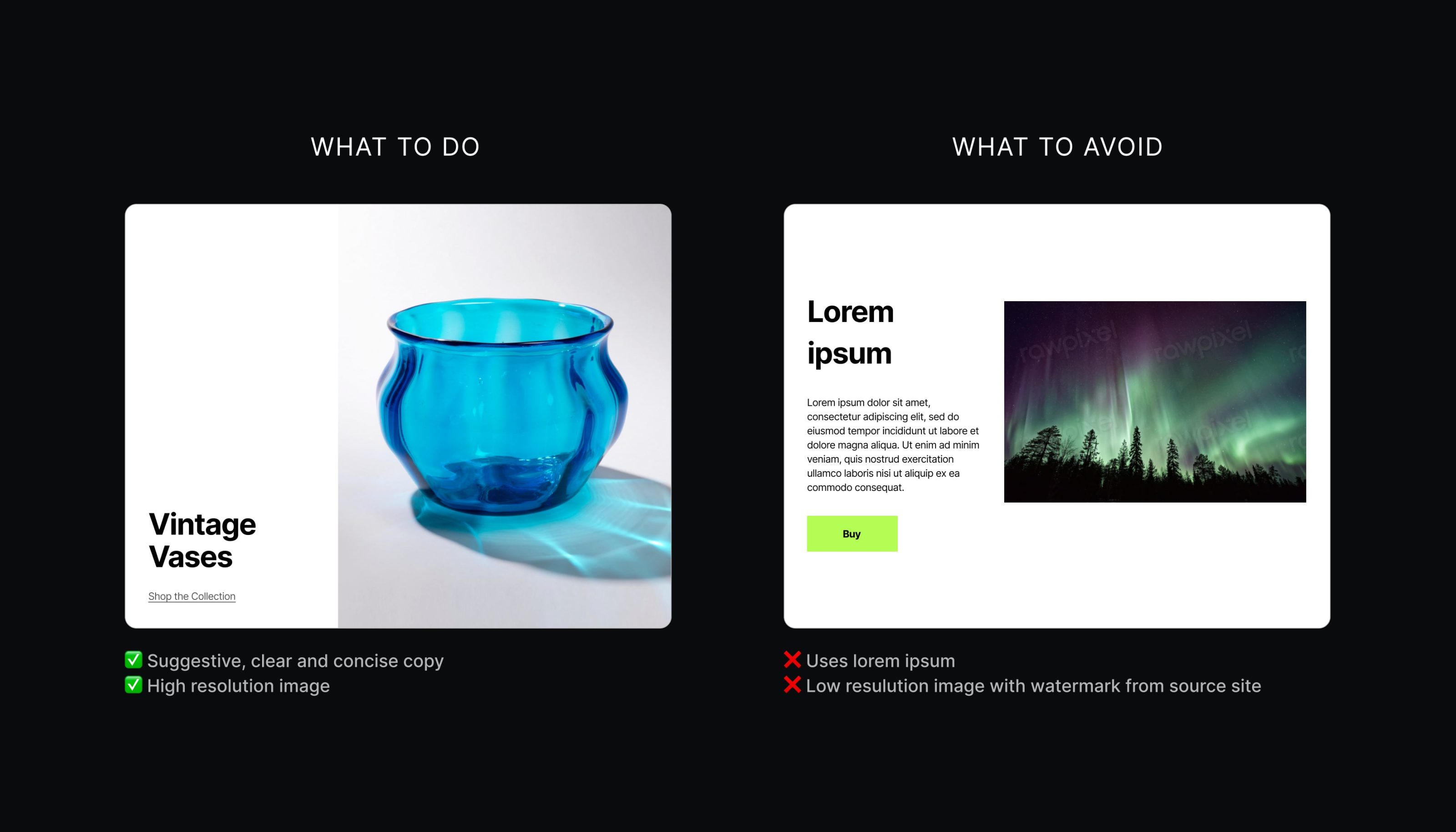
两个“媒体和文本”模式,左边的模式右侧有一张全高图像,上面有一个蓝色花瓶,标题:“Vintage Vases”,带链接的段落:“Shop the collection”。右边的模式使用了 lorem ipsum 占位文本和一张来自源站点的低分辨率带水印图像。
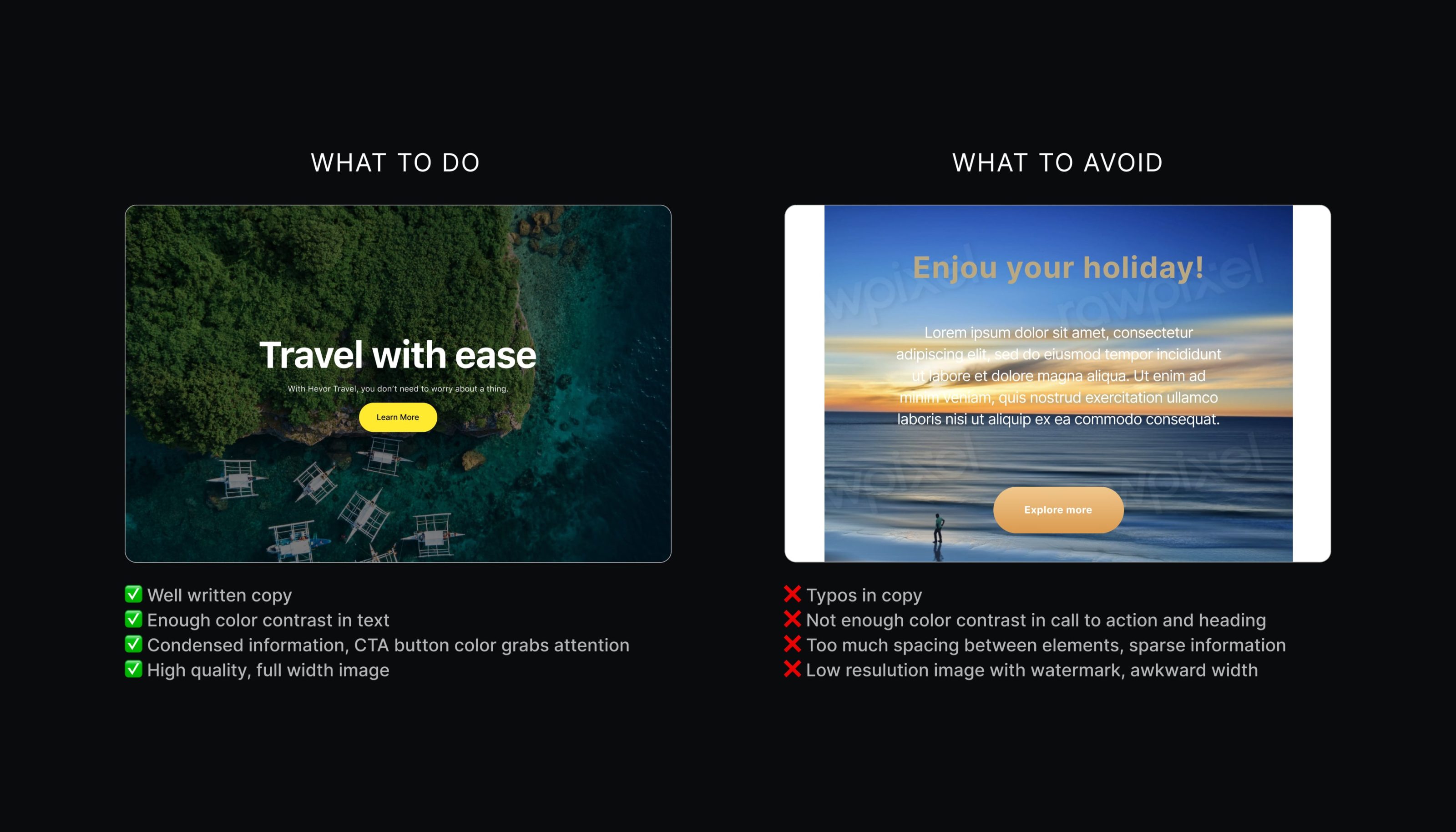
两个“行动号召”模式,左边的模式文案撰写良好,文本颜色对比度足够,信息浓缩,CTA 按钮颜色引人注目,图像高质量、全宽。右边的模式文案有拼写错误,图像和文本之间颜色对比度不足,元素间距过大,图像低分辨率、带水印,宽度尴尬。
一个好的模式:
✔ 感觉真实。
✔ 是连贯的内容。
✔ 图像/媒体已优化。
✔ 名称具有描述性且足够精确。
✔ 简单,没有过多的块嵌套。
✔ 在所有屏幕尺寸下都好看。
✔ 尊重许可限制。
✔ 几乎可用于每个网站/主题。
✨ 视觉上吸引人。
一个不太好的模式:
✖️ 感觉虚假或人工化(例如,像库存素材、AI)。
✖️ 随机、不连贯、不精致。
✖️ 图像未优化。
✖️ 名称模糊(例如,“Newsletter”)。
✖️ 使用过多的块嵌套。
✖️ 并非在所有屏幕尺寸下都好看。
✖️ 使用有许可限制的媒体。
✖️ 与其他模式/主题配合不佳。
😬 视觉上尴尬。
我们的目标是找到一条界线,在这个界线上,您可以使用系统化的方法创建富有表现力、创造性的模式,使设计能够相互协调,并与主题的设计语言和谐共存。