自定义WordPress嵌入以匹配您的主题
您是否曾想过定制您的 WordPress 嵌入内容?
默认设置本身并无不妥。WordPress 提供了一个中性、适应性强的设计,可以无缝融入几乎任何布局。这也是许多人保持默认设置不变的原因。
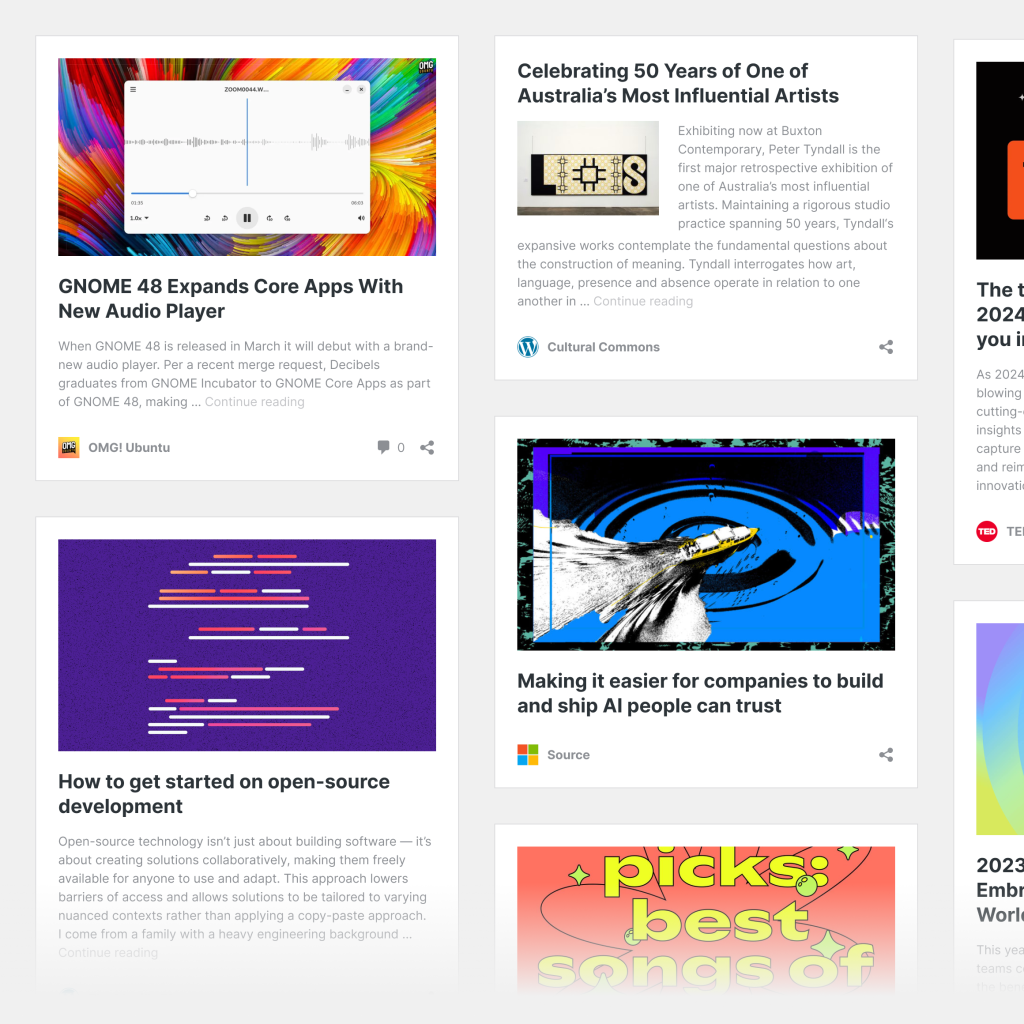
然而,只需稍加努力,您就可以让您的嵌入内容反映您的品牌、匹配您网站的设计,甚至显示标题和摘要之外的额外信息。
在本文中,您将看到几种调整 WordPress 嵌入内容外观和内容的方法。让我们开始吧!
什么是嵌入内容?
嵌入内容允许您在文章中包含外部内容,包括视频、投票、社交媒体帖子,甚至来自其他 WordPress 网站的内容。
您在不同网站上看到的 YouTube 视频几乎都是嵌入内容,除了少数使用自定义播放器的。同样,正如您可以在网站上包含 YouTube 视频一样,其他人也可以在其网站上嵌入您的 WordPress 文章。
如果服务受支持,您只需将 URL 粘贴到嵌入块中即可嵌入资源。如果不支持,您将需要使用自定义 HTML 块来插入嵌入代码。嵌入代码几乎总是包含一个 iframe 标签。
在这两种情况下,前端都会显示一个指向规范 URL 内容的简化、适合嵌入版本的 iframe。
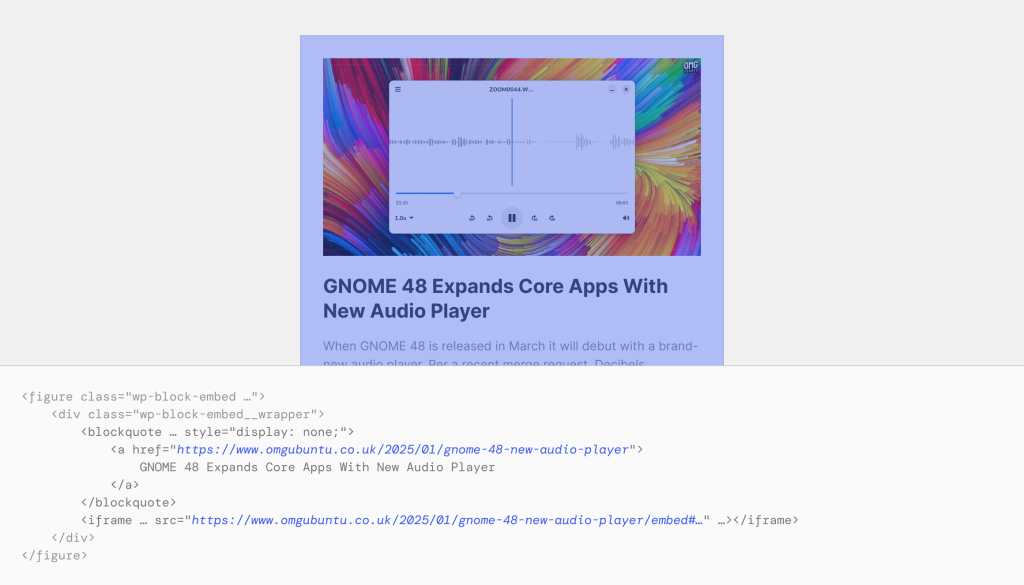
例如,本文的规范 URL 就是您浏览器地址栏中的那个。如果您在 URL 后附加 /embed/,您将看到这篇文章在嵌入时的样子。
本质上,WordPress 的 /embed/ 端点提供的是同一篇文章的略微不同的视图。
YouTube 的工作方式相同,您有主要的规范视频 URL,例如 https://www.youtube.com/watch?v=KLybH5YvIPQ,以及位于 https://www.youtube.com/embed/KLybH5YvIPQ 的嵌入版本。两者加载相同的视频,但使用不同的模板。
WordPress 中嵌入内容的简史
自版本 2.9起,WordPress 就使用oEmbed 协议来简化从各种服务嵌入内容。此功能在版本 4.0中通过为编辑器中的嵌入内容添加实时预览而得到进一步改进。
在版本 4.4中,WordPress 成为了一个 oEmbed 提供者,允许其他网站嵌入来自 WordPress 的文章。版本 4.5进一步改进了嵌入模板。
版本 5.0引入了块编辑器,它附带了一个专用的嵌入块。此后,WordPress 不断添加和移除服务,并进行幕后调整。
默认视图
在开始定制嵌入内容之前,让我们先分解一下默认布局。
WordPress 嵌入内容看起来像一个卡片组件,在主区域呈现文章的标题和摘要。
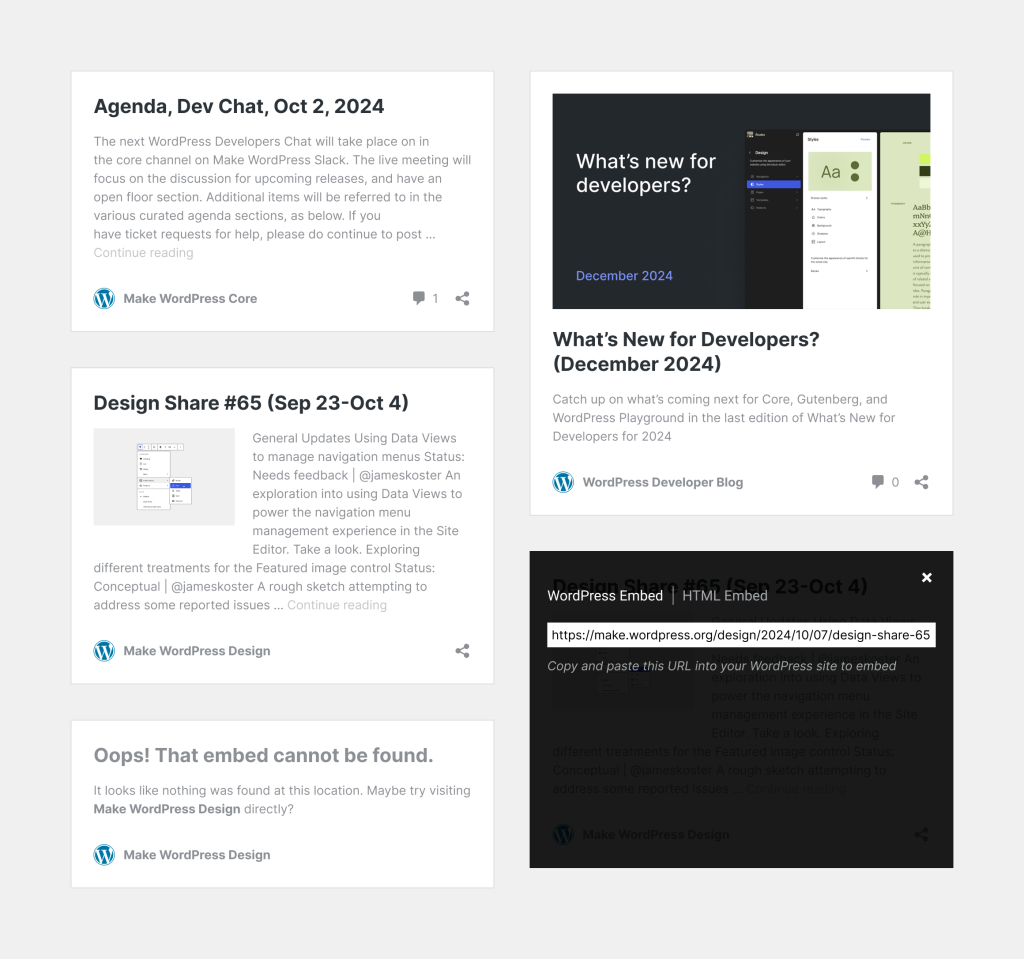
在嵌入页脚的一侧,您会找到网站的图标和名称。如果未设置网站图标,则会显示 WordPress 徽标作为后备。
在另一侧,如果启用了讨论,评论数会与一个分享按钮一起出现。点击分享按钮会打开一个包含文章 URL 和 HTML 嵌入代码的覆盖层。
摘要要么是您手动添加的,要么是自动生成的。如果是自动生成的,它会受到字数限制,并后跟一个“继续阅读”的行动号召。
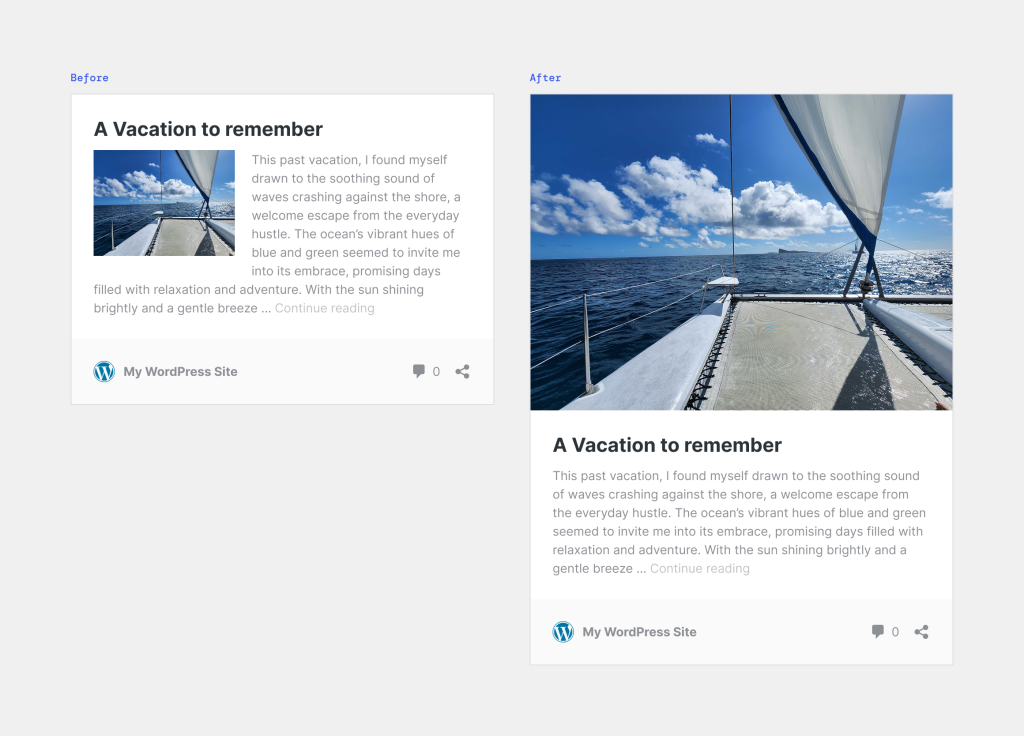
如果文章有特色图片,它可以作为大图出现在标题上方,或者根据图片的宽高比作为浮动图片出现在标题下方。
最后,当嵌入一个不存在的 URL 时,嵌入内容会显示一个 404 未找到错误,并带有相关的标题和消息。
调整样式
既然您已经看到了 WordPress 呈现嵌入内容的多种方式,那么让我们开始使用自定义样式添加一些个性。
首先,在您的主题文件夹中创建一个专用的 CSS 文件 assets/css/embed.css。然后使用 enqueue_embed_scripts 钩子将该文件入队,将以下代码添加到您的 functions.php 中:
function devblog_embed_enqueue_style() {
	wp_enqueue_style(
		'devblog-embed',
		get_theme_file_uri( 'assets/css/embed.css' ),
		array( 'wp-embed-template' )
	);
}

add_action( 'enqueue_embed_scripts', 'devblog_embed_enqueue_style' );
如果向主题的 functions.php 文件添加代码不适合您的项目,请随意将其包含在最适合您的自定义插件或代码片段插件中。
通过指定 wp-embed-template 作为依赖项,您可以确保您的样式在默认样式之后加载,从而更容易覆盖它们,而无需诉诸过多的 CSS 特异性。
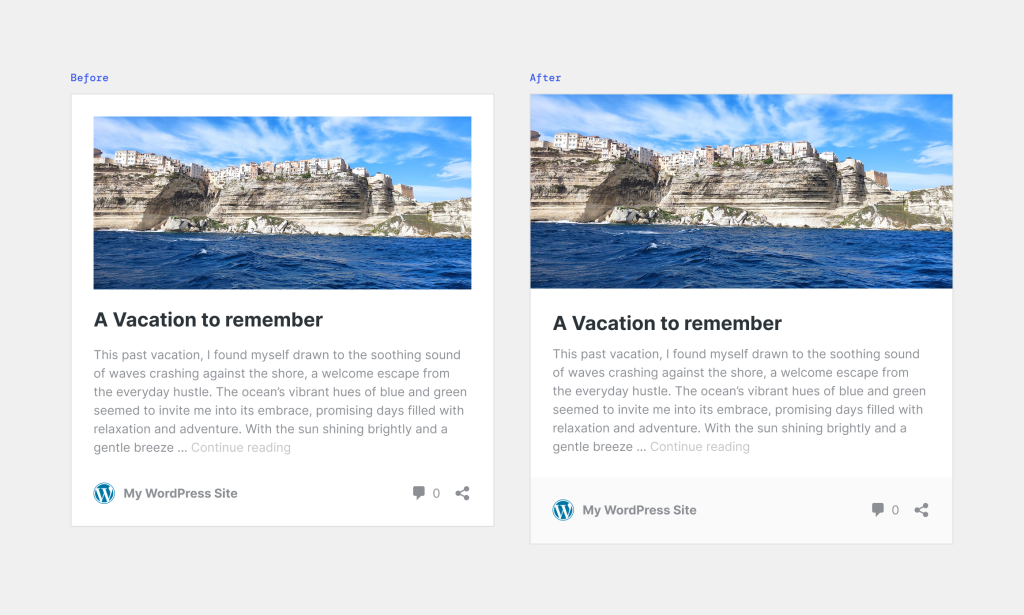
现在,将此代码添加到 CSS 文件中,以微调间距并为页脚应用柔和的背景:
.wp-embed-featured-image.rectangular {
	margin: -25px -25px 25px;
}

/* 需要此特异性来覆盖默认值。 */
p.wp-embed-heading {
	/* 默认嵌入样式表未使用 CSS 逻辑属性。 */
	margin-bottom: 10px;
}

.wp-embed-footer {
	margin: 25px -25px -25px;
	padding: 25px;
	background: #fafafa;
}
使用内联样式
如果您只需要更改一项内容并且不想创建单独的 CSS 文件,可以使用内联样式:
function devblog_embed_inline_style() {
	wp_add_inline_style(
		'wp-embed-template',
		<<<CSS
		.wp-embed-featured-image.rectangular {
			margin: -25px -25px 25px;
		}
		CSS
	);
}

add_action( 'embed_head', 'devblog_embed_inline_style' );
对于内联样式,您必须使用 embed_head 钩子,因为 enqueue_embed_scripts 钩子在过程中加载得太晚。
强制使用一致的图片格式
除了添加您自己的样式外,您还可以修改更多内容。例如,如果您不希望以两种不同的方式显示图片(标题上方和浮动),您可以强制使用单一选项。
假设您希望图片始终出现在标题上方。您可以使用 embed_thumbnail_image_shape 过滤器来覆盖确定的图片形状:
function devblog_embed_enforce_rectangular_image_shape() {
    return 'rectangular';
}

add_filter( 'embed_thumbnail_image_shape', 'devblog_embed_enforce_rectangular_image_shape' );
这个更改有一个缺点:之前浮动的方形图片可能会占用太多空间,使您的嵌入内容过高。这就是 WordPress 默认以两种方式显示图片的原因。
您可以通过为嵌入内容强制使用特定的图片尺寸来解决这个问题。首先,检查您是否已经注册了合适的图片尺寸(高度较窄的尺寸)。
如果没有,注册一个新的图片尺寸,并使用 embed_thumbnail_image_size 过滤器强制使用它:
function devblog_register_embed_narrow_image_size() {
	add_image_size( 'devblog-embed-narrow', 640, 360, true );
}

add_action( 'after_setup_theme', 'devblog_register_embed_narrow_image_size' );

function devblog_embed_enforce_embed_narrow_thumbnail_image_size() {
	return 'devblog-embed-narrow';
}

add_filter( 'embed_thumbnail_image_size', 'devblog_embed_enforce_embed_narrow_thumbnail_image_size' );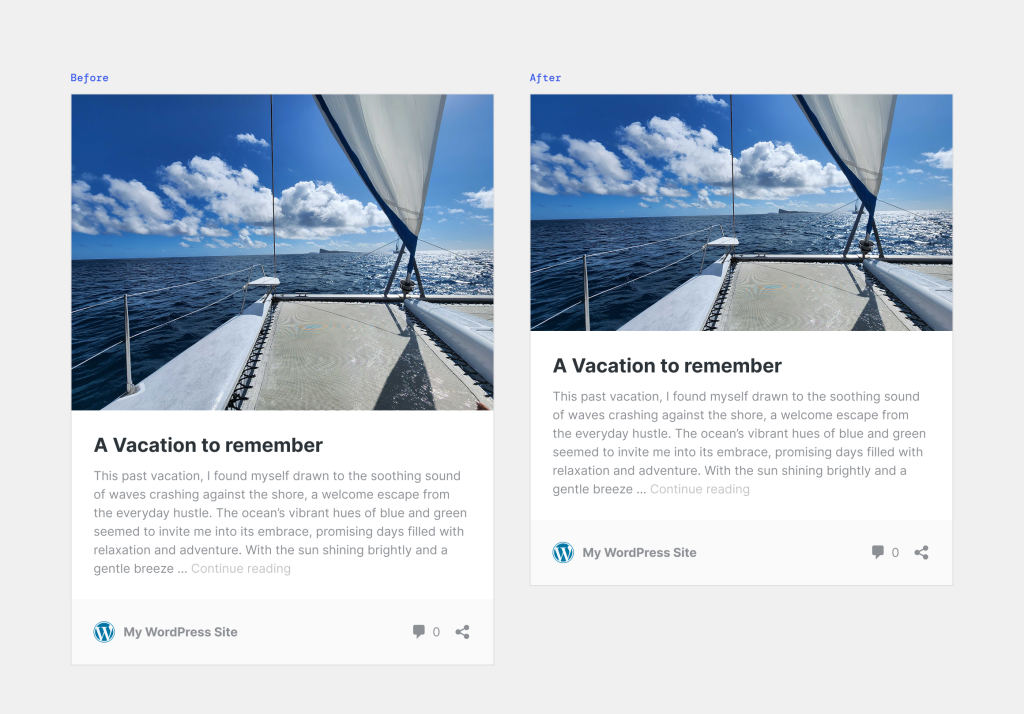
当您注册一个新的图片尺寸时,必须重新生成图片,因为 WordPress 默认不会动态创建它们。您可以使用 WP CLI 或插件重新生成图片。
有条件地修改摘要
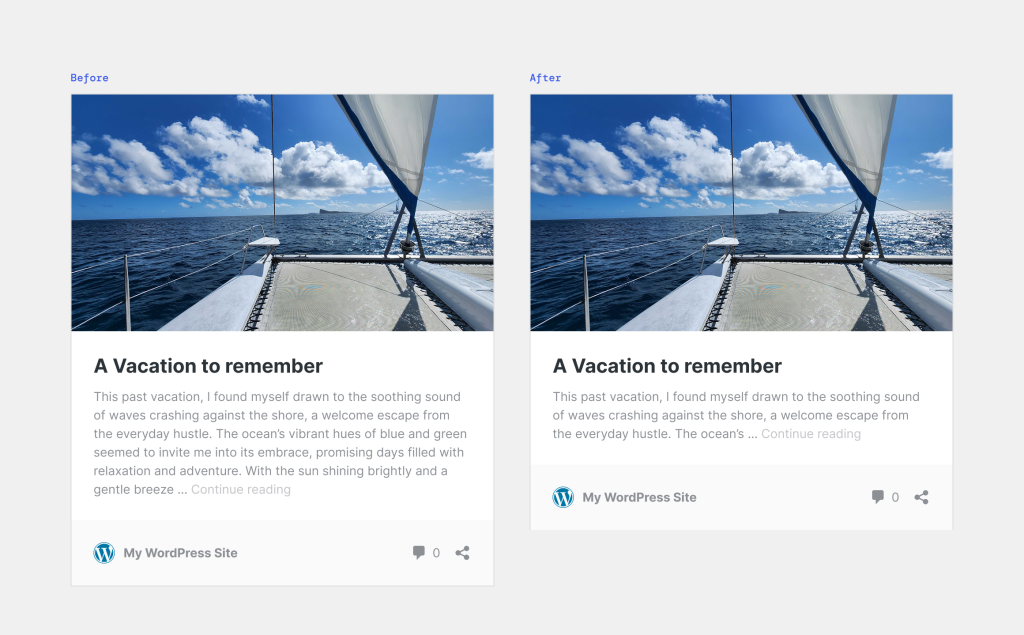
虽然 WordPress 为图片尺寸和形状提供了过滤器,但并非每个方面都有专用的过滤器。例如,没有针对标题或摘要长度的嵌入特定过滤器。
但是,您可以通过使用 excerpt_length 过滤器以及 is_embed 函数来专门缩短嵌入内容的摘要:
function devblog_embed_shorter_excerpt_length( $length ) {
	return is_embed() ? 25 : $length;
}

add_filter( 'excerpt_length', 'devblog_embed_shorter_excerpt_length' );
这是一个微小的改变,但可能正是您所需要的。
移除或更改摘要的行动号召
除了调整摘要的长度,您还可以移除末尾的“继续阅读”行动号召。因为 WordPress 使用过滤器附加了该 CTA,您可以用一行代码移除它:
remove_filter( 'excerpt_more', 'wp_embed_excerpt_more', 20 );如果您想更改文本而不是移除它,可以钩入 excerpt_more 并使用 HTML API 将其设置为“继续探索”:
function devblog_embed_excerpt_call_to_action( $more_string ) {
	if ( ! is_embed() ) {
		return $more_string;
	}

	$processor = new WP_HTML_Tag_Processor( $more_string );

	if ( $processor->next_tag( 'a' ) ) {
		$processor->next_token();
		$processor->set_modifiable_text(
			__( 'Keep exploring', 'devblog' )
		);
	}

	return $processor->get_updated_html();
}

add_filter( 'excerpt_more', 'devblog_embed_excerpt_call_to_action', 21 );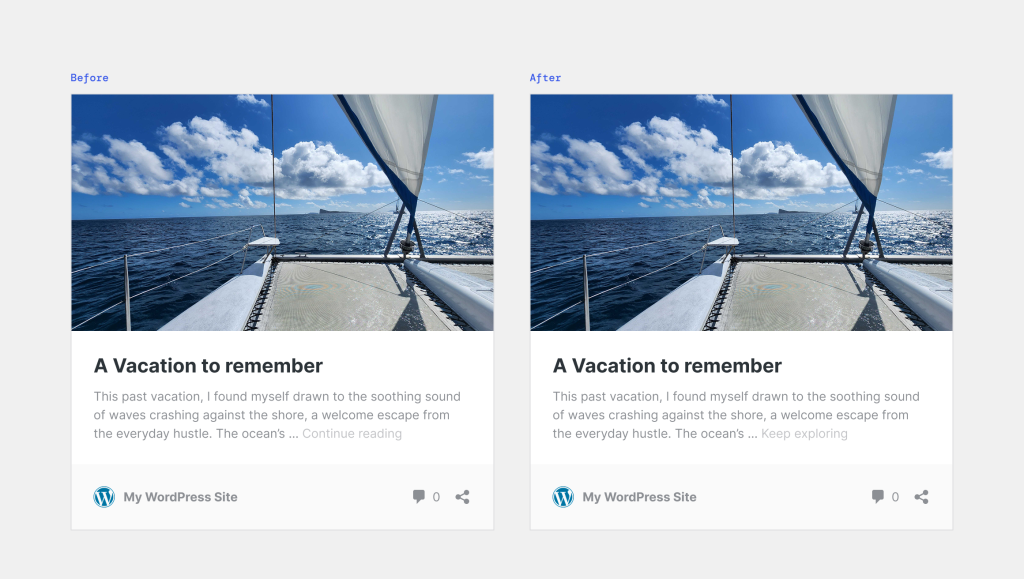
更改网站标题
另一个可以定制的区域是网站的标题及其徽标。
假设您的个人博客没有徽标,并且希望在不显示 WordPress 后备徽标的情况下显示网站标题。在这种情况下,可以钩入 embed_site_title_html:
function devblog_embed_only_site_title() {
	return sprintf(
		'<div class="wp-embed-site-title">%s</div>',
		esc_html( get_bloginfo( 'name' ) )
	);
}

add_filter( 'embed_site_title_html', 'devblog_embed_only_site_title' );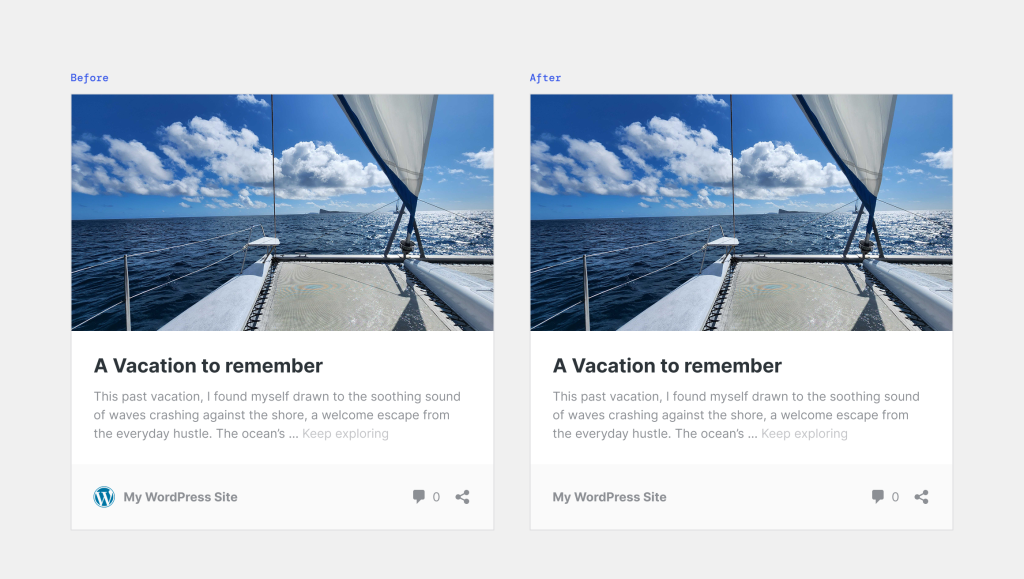
添加额外内容
除了样式化嵌入内容和修改其元素外,您还可以添加额外的内容片段。
您可以使用两个钩子:一个紧接在摘要之后(embed_content),另一个在包含评论和分享图标的行中(embed_content_meta)。
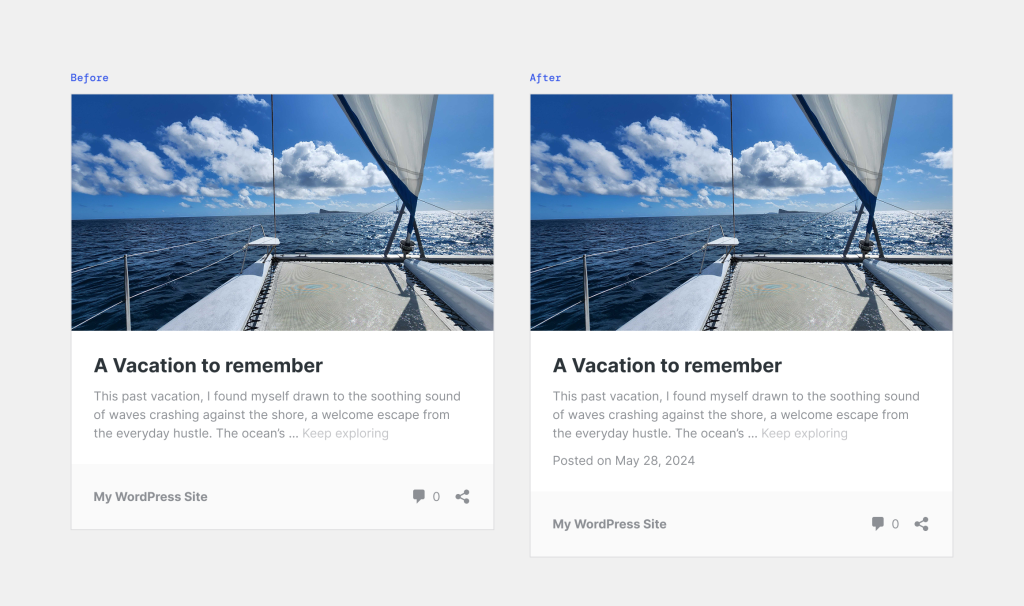
添加发布日期
您可能选择仅对文章显示发布日期,因为页面是相当静态的。
由于每种文章类型都使用相同的嵌入模板,因此使用条件标签通过 embed_content 操作附加日期:
function devblog_embed_post_posted_on() {
	if ( ! is_single() ) {
		return;
	}

	$time = sprintf(
		'<time datetime="%1$s">%2$s</time>',
		esc_attr( get_the_date( DATE_W3C ) ),
		esc_html( get_the_date() )
	);

	printf(
		'<p class="wp-embed-posted-on">%s</p>',
		sprintf(
			/* translators: %s: Publish date. */
			esc_html__( 'Posted on %s', 'devblog' ),
			$time // phpcs:ignore WordPress.Security.EscapeOutput
		)
	);
}

add_action( 'embed_content', 'devblog_embed_post_posted_on' );
然后,将这些样式添加到之前创建的 CSS 文件中,以在发布日期和摘要之间创建间距:
/* 需要此特异性来覆盖默认值。 */
p.wp-embed-posted-on {
	margin-top: 10px;
}
添加点赞按钮
扩展包含评论和分享图标的行的例子不多,但这里有一个想法:如果您的网站包含点赞文章的功能,您可以在嵌入内容中添加一个点赞按钮。
您可以钩入 embed_content_meta 操作来渲染标记:
function devblog_embed_like_button() {
	if ( is_404() ) {
		return;
	}
	?>
	<div class="wp-embed-like">
		<button class="wp-embed-like-button"
				aria-label="<?php esc_attr_e( 'Like', 'devblog' ); ?>">
			<span class="dashicons dashicons-heart"></span>
		</button>
	</div>
	<?php
}

add_action( 'embed_content_meta', 'devblog_embed_like_button', 9 );
此 HTML 遵循与 WordPress 已经在嵌入内容中提供的分享按钮类似的结构。
同样,为了尽可能接近现有的 WordPress 代码,您可以添加这些样式:
.wp-embed-like {
	display: inline;
	margin-right: 10px;
}

.wp-embed-like-button {
	margin: -8px 0 0;
	padding: 0;
	background: transparent;
	border: none;
	cursor: pointer;
	outline: none;
}

.wp-embed-like-button .dashicons {
	padding: 4px;
	top: 8px;
}

.wp-embed-like-button:focus .dashicons,
.wp-embed-like-button:focus .dashicons {
	box-shadow: 0 0 0 2px #2271b1;
	outline: 2px solid transparent;
	border-radius: 100%;
}

.wp-embed-like-button:hover .dashicons-heart {
	background-image: url("data:image/svg+xml,%3Csvg xmlns='http://www.w3.org/2000/svg' viewBox='0 0 20 20'%3E%3Crect x='0' fill='none' width='20' height='20'/%3E%3Cg%3E%3Cpath fill='%232271b1' d='M10 17.12c3.33-1.4 5.74-3.79 7.04-6.21 1.28-2.41 1.46-4.81.32-6.25-1.03-1.29-2.37-1.78-3.73-1.74s-2.68.63-3.63 1.46c-.95-.83-2.27-1.42-3.63-1.46s-2.7.45-3.73 1.74c-1.14 1.44-.96 3.84.34 6.25 1.28 2.42 3.69 4.81 7.02 6.21z'/%3E%3C/g%3E%3C/svg%3E");
}

.dashicons-heart {
	background-image: url("data:image/svg+xml,%3Csvg xmlns='http://www.w3.org/2000/svg' viewBox='0 0 20 20'%3E%3Crect x='0' fill='none' width='20' height='20'/%3E%3Cg%3E%3Cpath fill='%238c8f94' d='M10 17.12c3.33-1.4 5.74-3.79 7.04-6.21 1.28-2.41 1.46-4.81.32-6.25-1.03-1.29-2.37-1.78-3.73-1.74s-2.68.63-3.63 1.46c-.95-.83-2.27-1.42-3.63-1.46s-2.7.45-3.73 1.74c-1.14 1.44-.96 3.84.34 6.25 1.28 2.42 3.69 4.81 7.02 6.21z'/%3E%3C/g%3E%3C/svg%3E");
}
这不是最现代的 CSS,但它与WordPress 核心用于嵌入内容的样式保持一致。
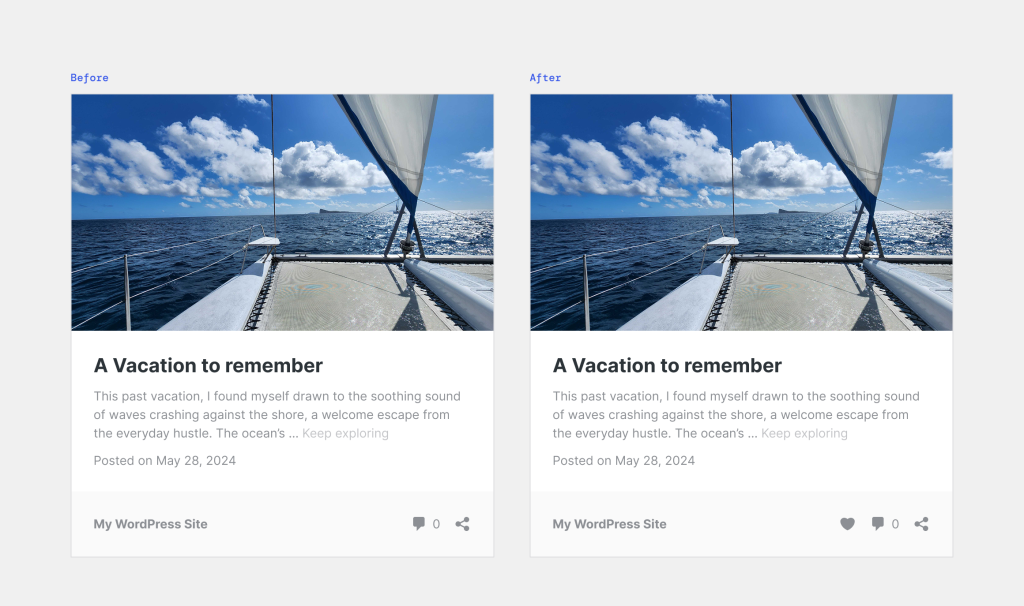
实现实际的点赞按钮功能超出了本文的范围,但这是您如何为按钮添加样式的方法。
移除现有元素
除了添加元素,您还可以移除不需要的现有元素。
例如,以下是移除 WordPress 通过 embed_content_meta 操作添加的评论和分享按钮的方法:
remove_action( 'embed_content_meta', 'print_embed_comments_button' );

remove_action( 'embed_content_meta', 'print_embed_sharing_button' );