Create Block Theme 插件使用教程
2012 年推出的 Underscores (_s) 入门主题,专为开发者设计,在最佳编码实践方面领先 1000 小时。在 2022 年引入 Twenty Twenty-Two 块主题之前,所有 WordPress 默认主题都基于 _s 主题。
就像经典主题的 underscores 一样,Create Block Theme (CBT) 插件是块主题的类似工具。在撰写本文时,CBT 插件的当前 v1.13.4 版本有两个功能:创建块主题和管理主题字体。在 WordPress 6.5 中,后一个功能预计将作为新的字体库功能合并到核心中。
安装并激活 CBT 插件后,您可以直接从 wp-admin 仪表板使用它来创建块主题。
无需编写任何代码或接触模板文件,您可以:
- 克隆主题
- 为主题添加样式变体
- 重写全局样式自定义
- 或创建子主题或空白主题
CBT 插件是唯一可以直接从站点编辑器创建块主题不同变体的工具。Learn.WordPress.org 上的短视频“使用 Create Block Theme 简化块主题开发”简要概述了所有选项。在本文中,您将重点了解插件的特定用例。
站点设置
如果您还没有这样做,让我们先设置一个测试站点。在本示例中,本地设置包括一些虚拟测试数据以及已安装并激活的 CBT 插件。它有一个名为 Emptytheme 的空白主题,已重命名为“EMPTY-CBT”并进行了少量修改。
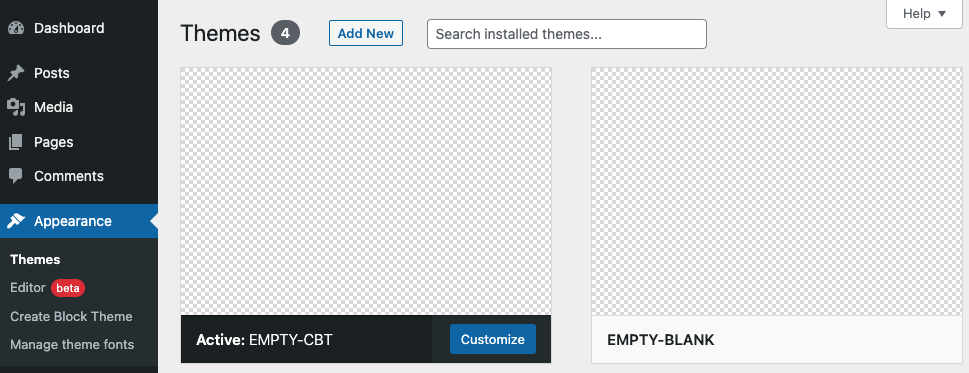
自定义块主题
您可以根据喜好自定义块主题。使用全局样式界面或 theme.json 文件进行您喜欢的更改。
对于本文,进行了以下更改:
- 为主页添加了一些基本布局更改
- 添加了一个页面模板和一个页脚部分
- 添加了一个导航
下面的截图显示了 EMPTY-CBT 文件结构和 index.html 模板标记。
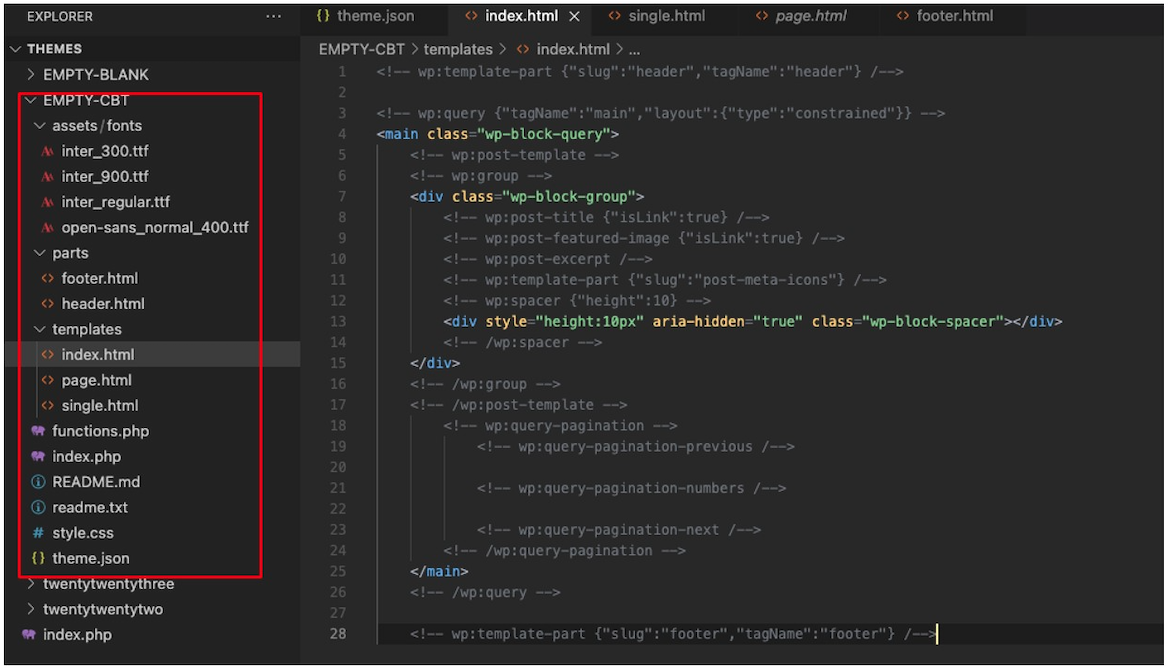
WordPress 站点编辑器提供了一个导出主题功能,包括 theme.json 文件和样式变体。
让我们探索这个功能,并找出它与 CBT 插件的不同之处。
使用 WordPress 站点编辑器导出功能
在站点编辑器中,您可以通过工具部分的更多(三个垂直点)菜单找到导出功能。
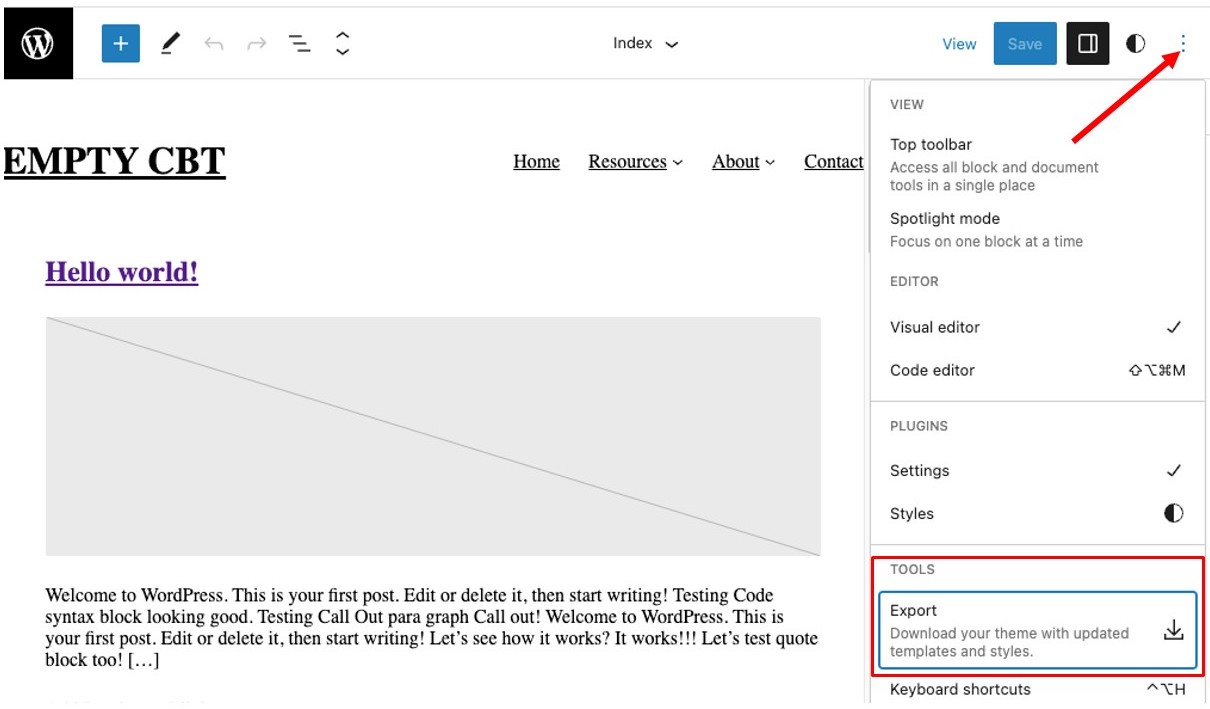
导出的文件包含所有自定义编辑和样式更改,并作为 zip 文件下载到您的下载文件夹中。
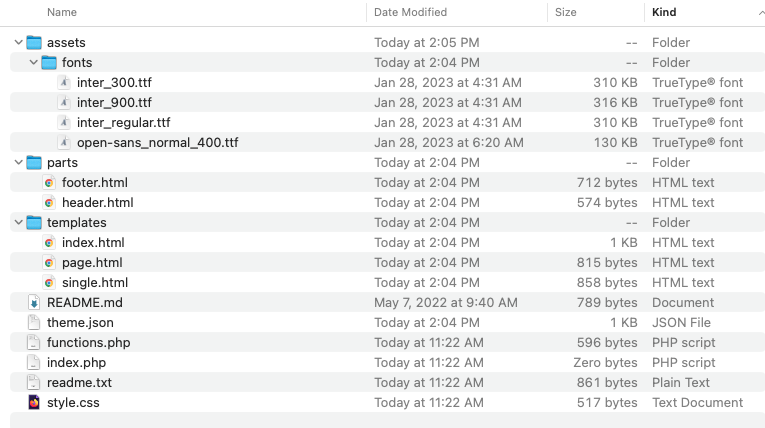
WordPress 6.0 开发说明WordPress 6.0 中的主题导出描述了导出块主题的底层过程。
- 导出工具将所有文件从当前活动主题复制到 zip 文件中。然后检查数据库中对模板和
theme.json文件的任何更改,提取所有更改并覆盖同名文件。 - 出于安全原因,模板文件中的某些更改会被清理。例如,以下 CSS 变量:
--wp--custom-spacing--outer变为u002du002dwpu002du002dcustomu002du002dspacingu002du002douter。 theme.json:属性将按字母顺序排序。模式也可能更新以匹配站点的当前 WordPress 版本。
如何使用 Create Block Theme 插件
如果您尚未安装,请从 WordPress 插件仓库安装并激活Create Block Theme 插件。
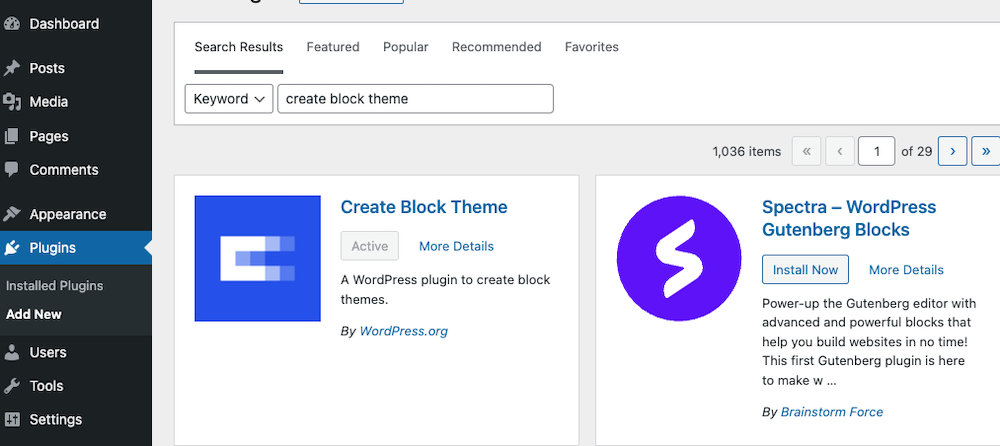
如果您点击管理仪表板中的外观,有两个按钮:创建块主题和管理主题字体。本文重点介绍创建块主题选项。
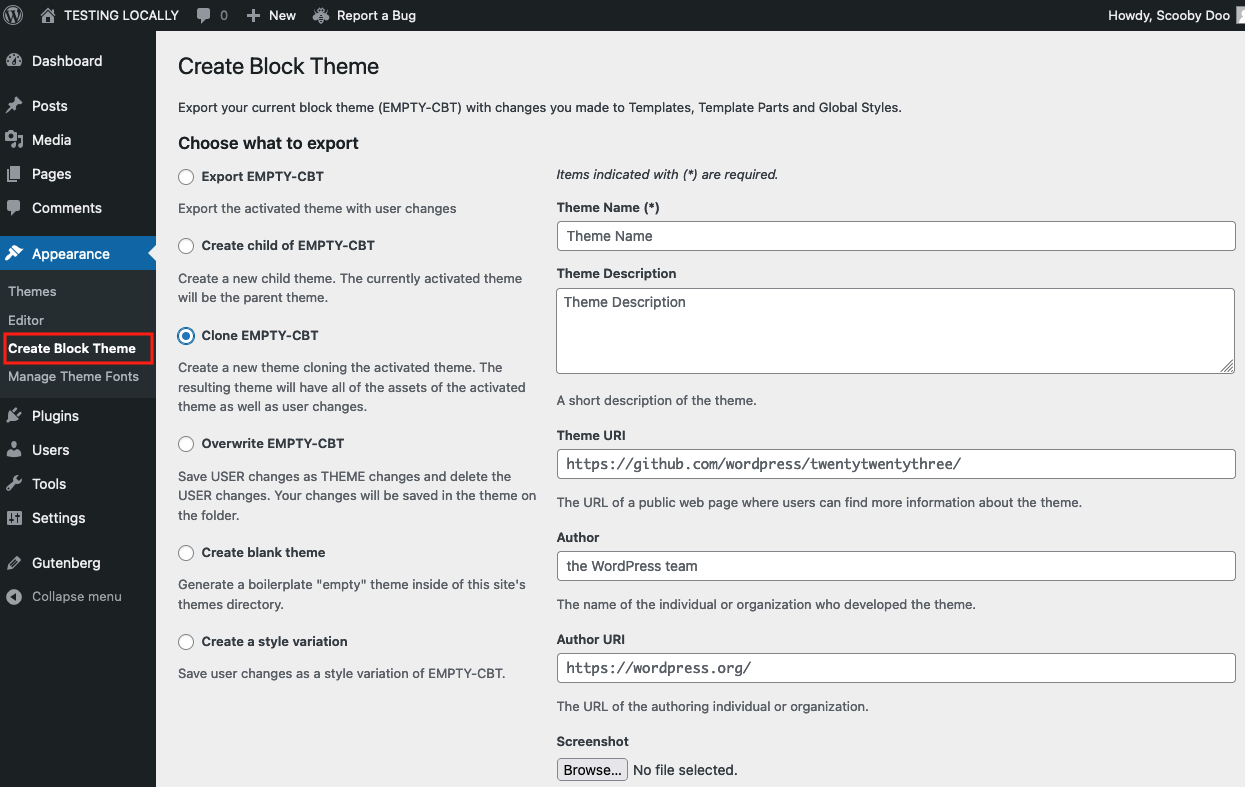
选择创建块主题按钮后,该插件允许您创建整个主题、子主题或主题样式变体,而无需编写任何代码或接触模板文件。
现在,让我们转向插件的导出选项。
选项 1. 导出选项
与 WordPress 站点编辑器的导出功能类似,此选项也允许导出带有用户更改的活动主题。
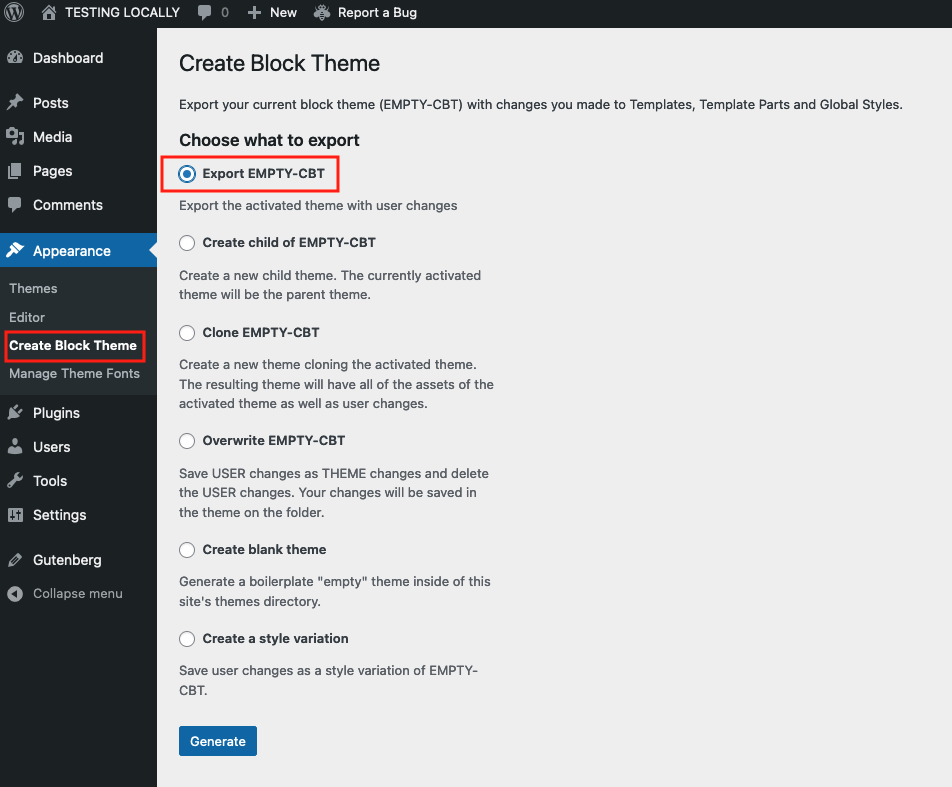
要测试此功能,请使用上一节中描述的相同设置,不做任何更改。
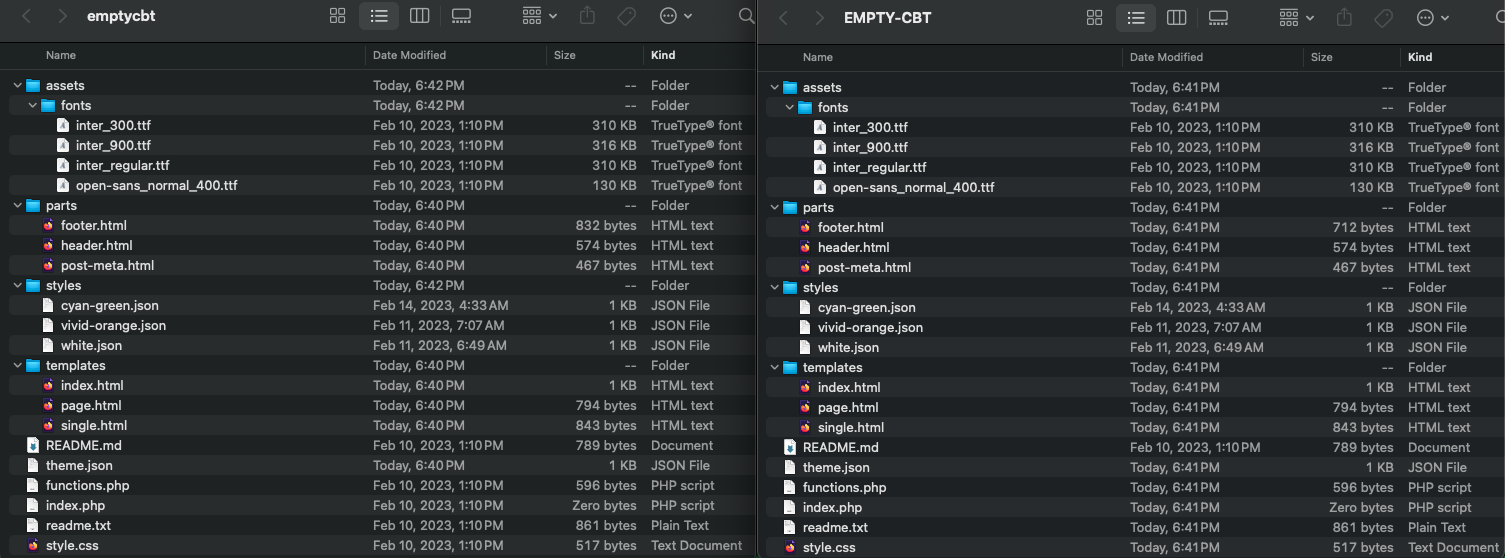
使用 WordPress 插件和站点编辑器导出的主题文件结构完全相同,包含相同的代码。当您希望将自定义主题用作独立主题或提交到主题目录时,此功能非常有用。它需要更新主题名称和主题元数据(本文后面讨论)。
选项 2:创建活动块主题的克隆
从外观 > 创建块主题并选择克隆 EMPTY-CBT选项,它将显示以下表单。只有主题名字段是必需的,所有其他字段都是可选的。
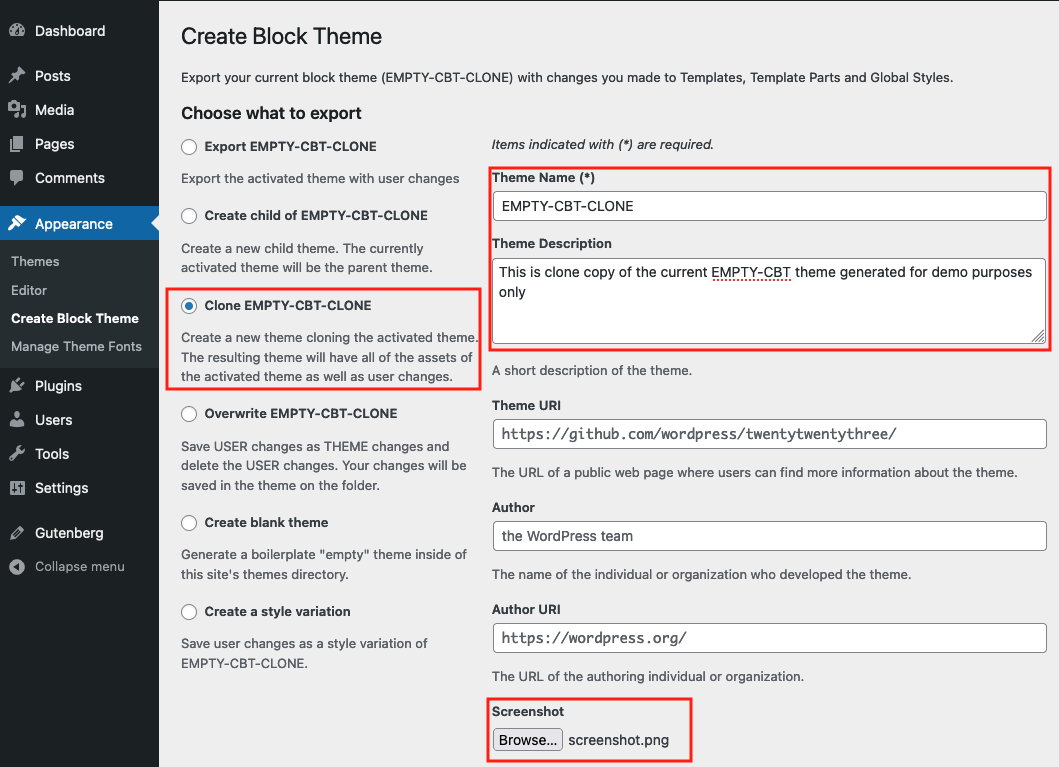
此功能创建活动主题的新副本以及用户更改。克隆的主题将包含活动主题的所有资源以及用户的更改。
克隆的主题将下载到您的主题下载文件夹。如果您激活了它,您会注意到您上传的 screenshot.png 文件覆盖了其原始的占位符截图图像。
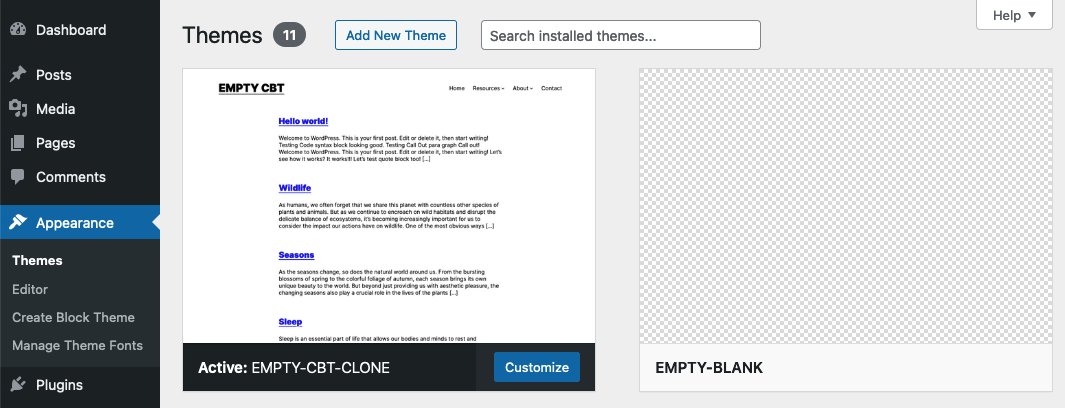
如果您检查其文件和文件夹,它们与当前激活的主题以及您的自定义更改相同。其 style.css 文件包含您输入的元字段,其他字段(如果未填写)则显示为空白。
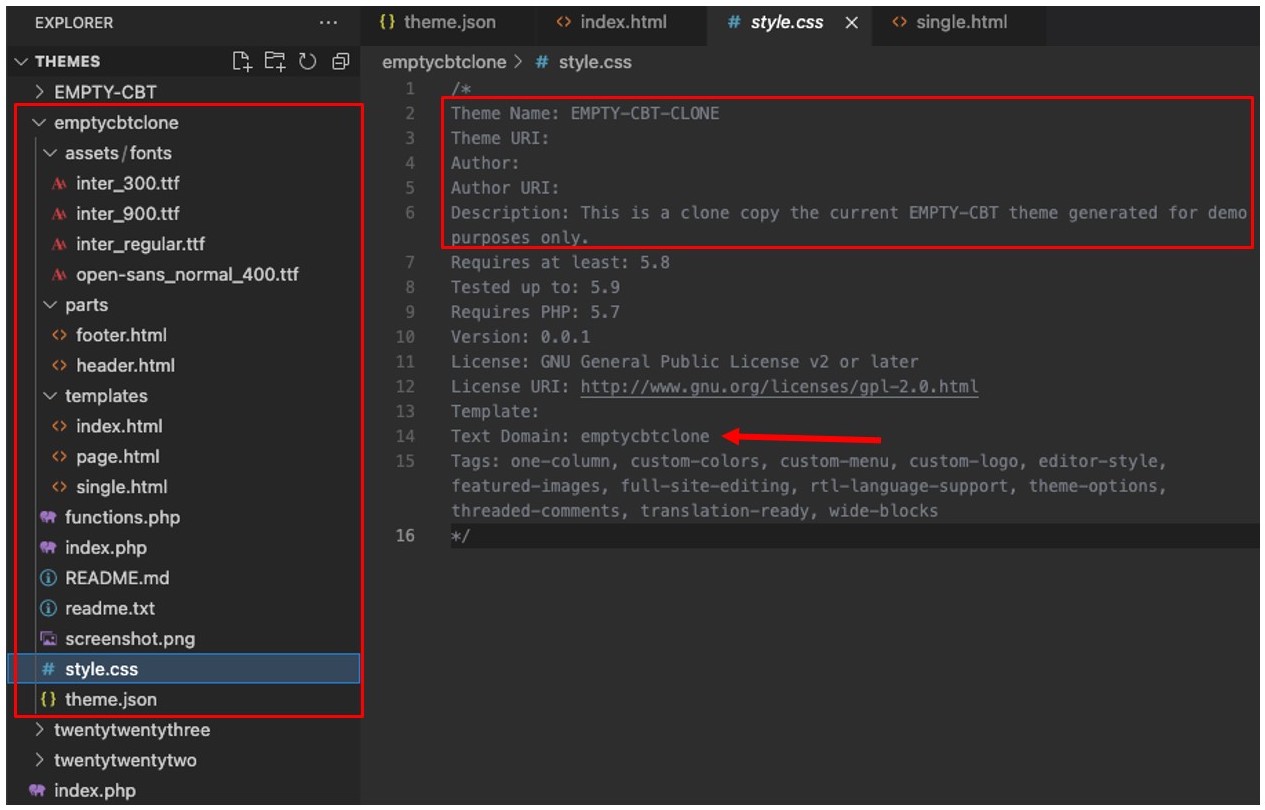
文本域字段正确显示 emptycbtclone 名称,但标签字段是从 WordPress 继承的。有一个 GitHub 工单用于将主题标签添加到导出的 style.css 文件中。
选项 3:创建子主题
当您只想进行少量自定义并希望继续使用父主题进行未来更新时,子主题非常有用。如果您是创建块子主题的新手,块主题文档包含详细说明。
在使用创建子主题选项之前,将其背景颜色更改为 Luminous vivid orange (#FF6990),链接颜色更改为白色。
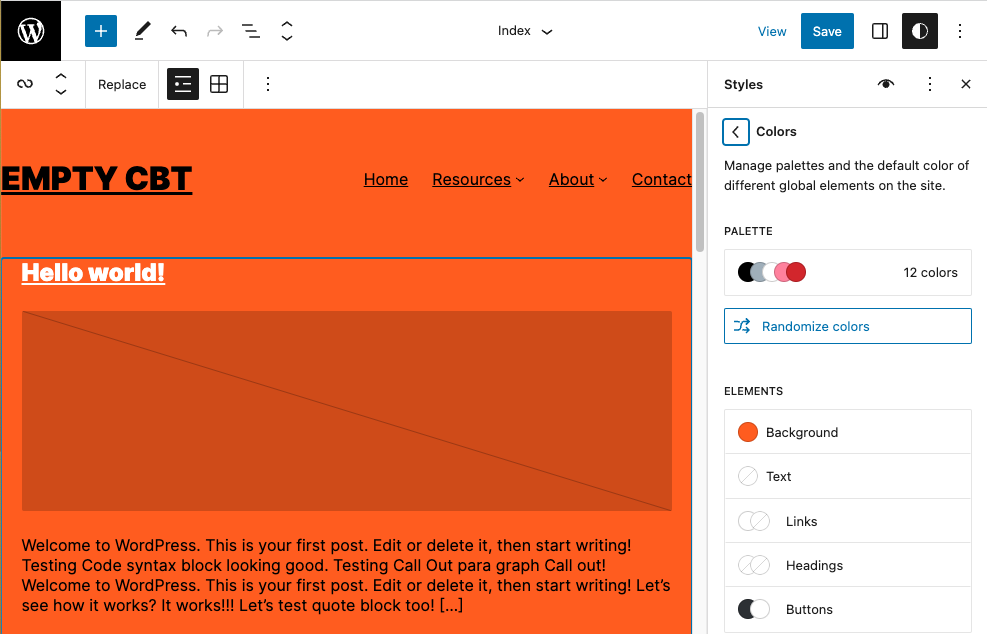
然后填写表单,包括主题名称、其他元字段和截图图像。以下截图显示了新创建的 EXPTY-CBT-CHILD 子主题,该主题已在测试站点示例中激活。
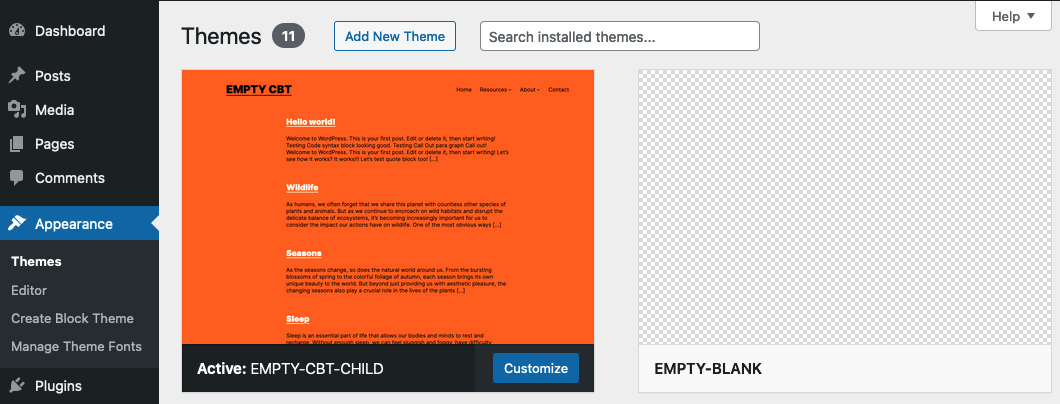
此选项创建一个包含三个文件的子主题:readme.txt、空的 style.css 和 theme.json;一个文件夹:parts/header.html 和 screenshot.png 图像。
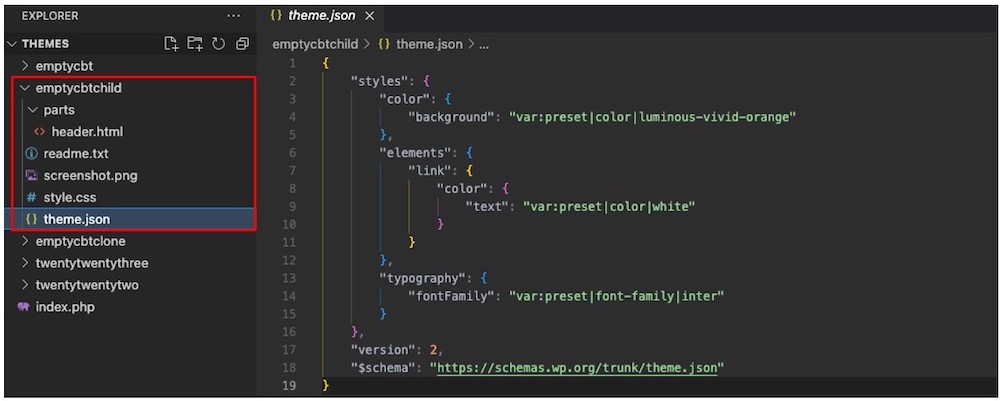
style.css 文件包含创建子主题时输入的元信息。
/*
Theme Name: EMPTY-CBT-CHILD
Theme URI:
Author:
Author URI:
Description: This is demo child theme of EMPTY-CBT block theme.
Requires at least: 5.8
Tested up to: 5.9
Requires PHP: 5.7
Version: 0.0.1
License: GNU General Public License v2 or later
License URI: http://www.gnu.org/licenses/gpl-2.0.html
Template: emptycbt
Text Domain: emptycbtchild
Tags: one-column, custom-colors, custom-menu, custom-logo, editor-style, featured-images, full-site-editing, rtl-language-support, theme-options, threaded-comments, translation-ready, wide-blocks
*/
选项 4:覆盖活动块主题
为了测试覆盖选项,让我们使用 EMPTY-CBT 主题,并使用其全局样式界面进行一些更改。
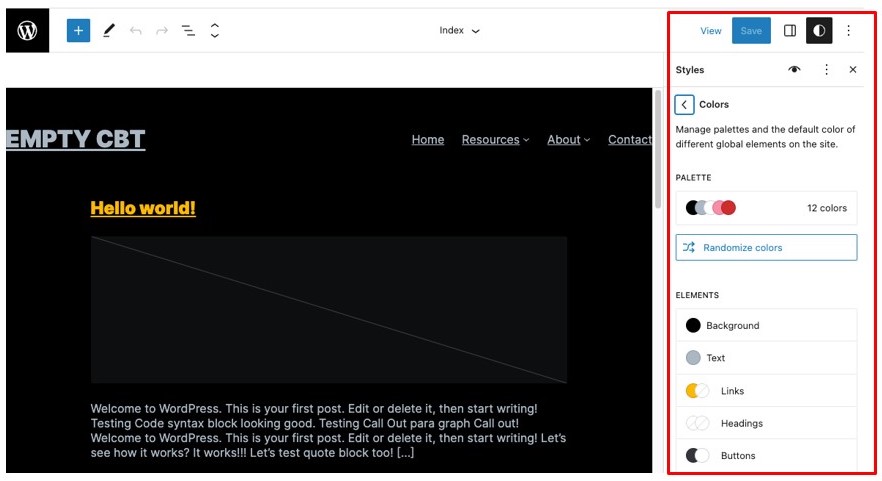
从外观 编辑器选择蓝色的编辑按钮。当您按下顶部的样式(半月形)按钮时,它将显示外观面板。现在选择颜色按钮,将其背景颜色更改为黑色 (#000000),文章标题更改为 Luminous vivid amber (#FCB900) 并保存更改。
如果您访问管理所有模板面板(设计 模板 管理所有模板),您会注意到以下屏幕。
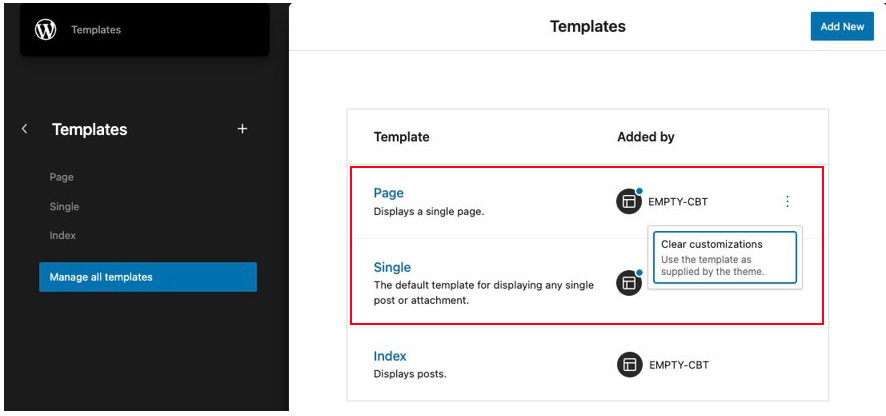
您是否注意到上面的页面和单篇文章模板中的蓝色圆点?它们表示这两个模板已被修改。有一个选项按钮(三个点)可以清除自定义(如果需要)。
在站点编辑器中所做并保存的任何更改都存储在数据库中,当我们更改主题时这些更改会丢失。这类用户更改不会反映在主题的模板或模板部件标记中。
如果您希望将自定义永久保存在当前主题中,这个覆盖选项非常方便。两种样式都可以使用样式变体选项保留,这将在下一节中探讨。
注意: 小心!一旦覆盖,您将无法从站点编辑器恢复更改,只能通过手动更新代码编辑器或重新进行自定义。
现在,让我们选择覆盖选项并按生成按钮。将显示以下通知。

如果我们检查 theme.json 文件,我们之前的修改已附加到样式部分。同样,如果您检查模板列表,蓝色圆点已被清除。
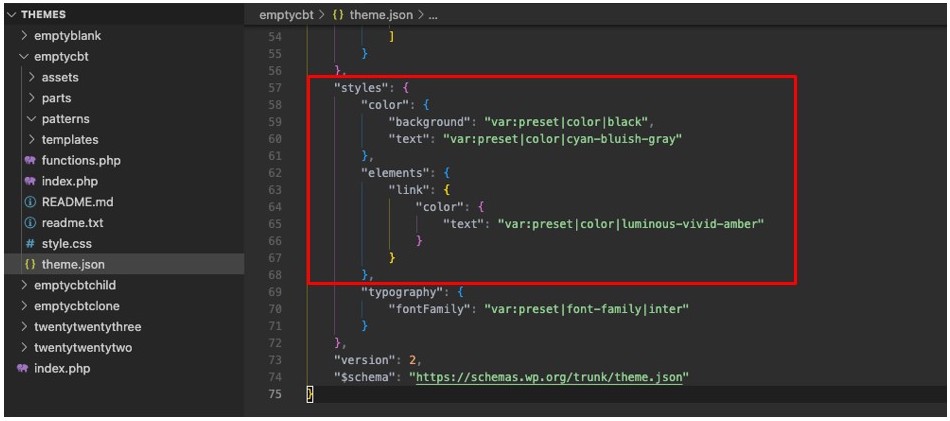
这是完整的 theme.json 文件
{
    "settings": {
   	 "appearanceTools": true,
   	 "layout": {
   		 "contentSize": "650px",
   		 "wideSize": "1000px"
   	 },
   	 "typography": {
   		 "fontFamilies": [
   			 {
   				 "fontFace": [
   					 {
   						 "fontFamily": "Inter",
   						 "fontStyle": "normal",
   						 "fontWeight": "300",
   						 "src": [
   							 "file:./assets/fonts/inter_300.ttf"
   						 ]
   					 },
   					 {
   						 "fontFamily": "Inter",
   						 "fontStyle": "normal",
   						 "fontWeight": "900",
   						 "src": [
   							 "file:./assets/fonts/inter_900.ttf"
   						 ]
   					 },
   					 {
   						 "fontFamily": "Inter",
   						 "fontStyle": "normal",
   						 "fontWeight": "400",
   						 "src": [
   							 "file:./assets/fonts/inter_regular.ttf"
   						 ]
   					 }
   				 ],
   				 "fontFamily": "Inter",
   				 "slug": "inter"
   			 },
   			 {
   				 "fontFace": [
   					 {
   						 "fontFamily": "Open Sans",
   						 "fontStyle": "normal",
   						 "fontWeight": "400",
   						 "src": [
   							 "file:./assets/fonts/open-sans_normal_400.ttf"
   						 ]
   					 }
   				 ],
   				 "fontFamily": "Open Sans",
   				 "slug": "open-sans"
   			 }
   		 ]
   	 }
    },
    "styles": {
   	 "color": {
   		 "background": "var:preset|color|black",
   		 "text": "var:preset|color|cyan-bluish-gray"
   	 },
   	 "elements": {
   		 "link": {
   			 "color": {
   				 "text": "var:preset|color|luminous-vivid-amber"
   			 }
   		 }
   	 },
   	 "typography": {
   		 "fontFamily": "var:preset|font-family|inter"
   	 }
    },
    "version": 2,
    "$schema": "https://schemas.wp.org/trunk/theme.json"
}
当您浏览站点的前端时,您会注意到自定义已应用。
选项 5:创建活动主题的样式变体
一个最近的更新将样式和模板变体分开,并保留在主题模板文件中所做的任何更改。
块主题的样式变体功能是其最强大的功能之一。Twenty Twenty-Three 主题完全使用样式变体设计。在主题手册中阅读更多相关信息。
在本文前面的部分中,您创建了两个变体:一个作为子主题的鲜艳橙色和黑色背景,以及覆盖选项。
为了测试样式变体选项,在这个用例中,我重新创建了与原始主题样式变体相同的样式。此选项允许在白色(原始)、红色和黑色背景样式之间切换,而无需修改原始主题样式或创建新的子主题。
使用站点编辑器的模板编辑模式,我重新创建了原始的白色背景和黑色对比色并保存了样式。
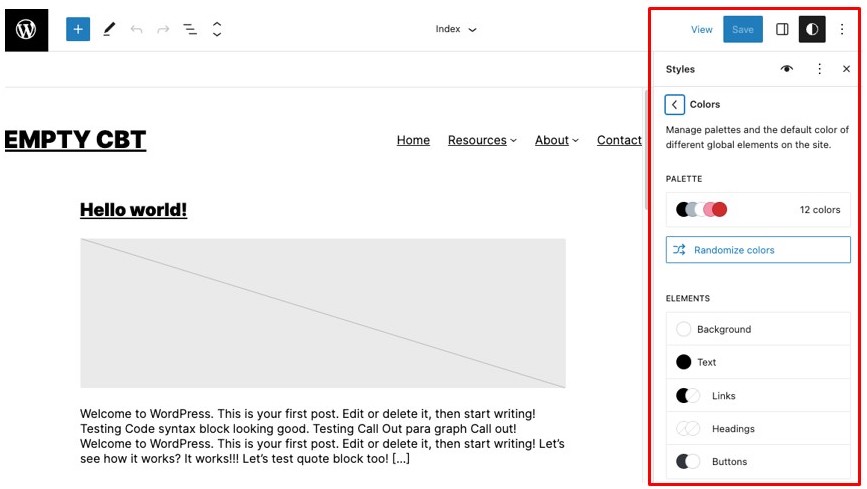
我想将其创建为我的“白色”变体。当选择插件的创建样式变体选项时,它要求我们输入变体名称。

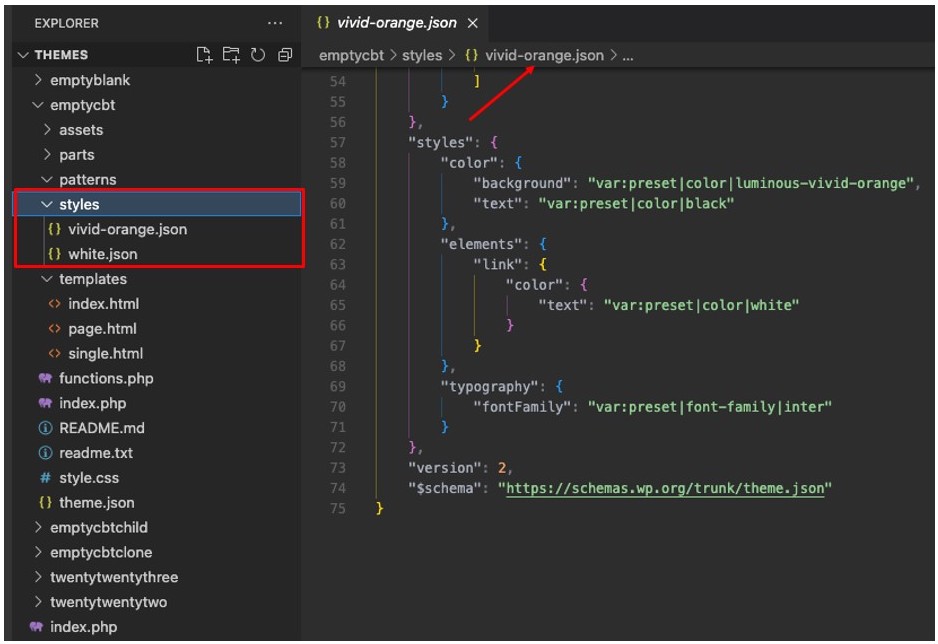
同样,我还重新创建了我们在创建子主题部分中创建的 Luminous vivid orange (#FF6900) 背景样式,并将其保存为鲜艳橙色样式变体。
在创建了“白色”和“鲜艳橙色”作为我的两个样式变体之后,如果您检查您的 EMPTY-CBT 文件夹,一个新的 /styles/white.json 文件已与您的选择一起创建。
返回站点编辑器的模板编辑器模式(外观 编辑器 设计)并选择模板编辑(蓝色)按钮,然后选择样式(右上角) 浏览样式按钮,您创建的所有三种样式都会显示出来。
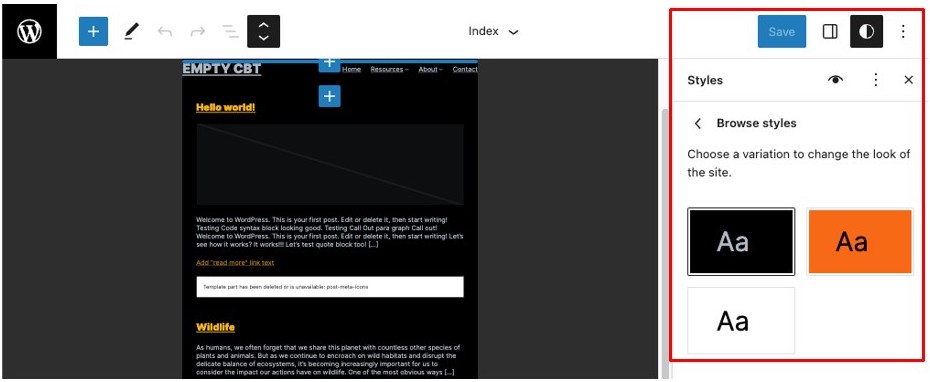
样式变体功能允许您创建任意数量的主题样式变体,而无需编写一行代码。现在,您可以在站点的变体之间切换。
最后,让我们探索创建空白主题选项。
选项 6:创建空白主题
要使用创建空白主题选项,请填写之前在克隆和子主题选项中使用的相同表单。对于我的测试,我输入了 EMPTY-BLANK 作为唯一必填字段。
一个空白主题会下载到活动主题的文件夹中,并显示以下消息:

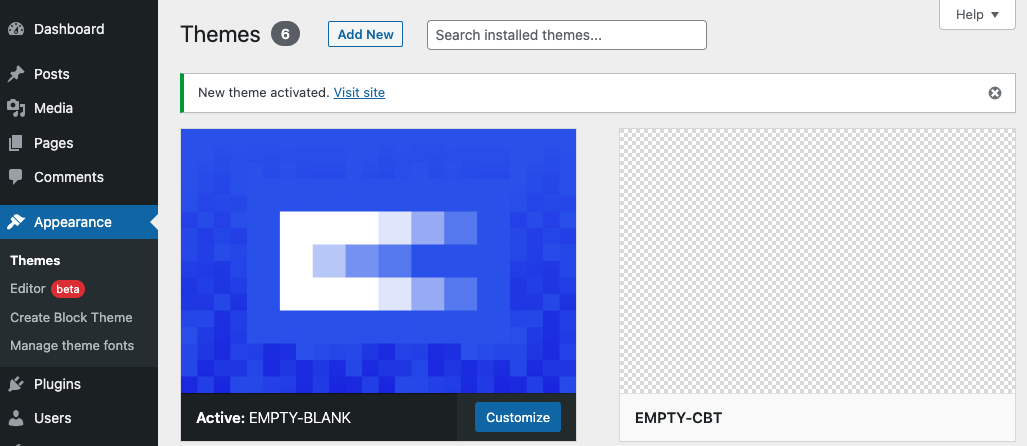
以下截图显示了新创建的 EMPTY-BLANK 主题,该主题已在我的测试站点上激活。由于我没有包含截图图像,它包含了 CBT 插件的截图图像。
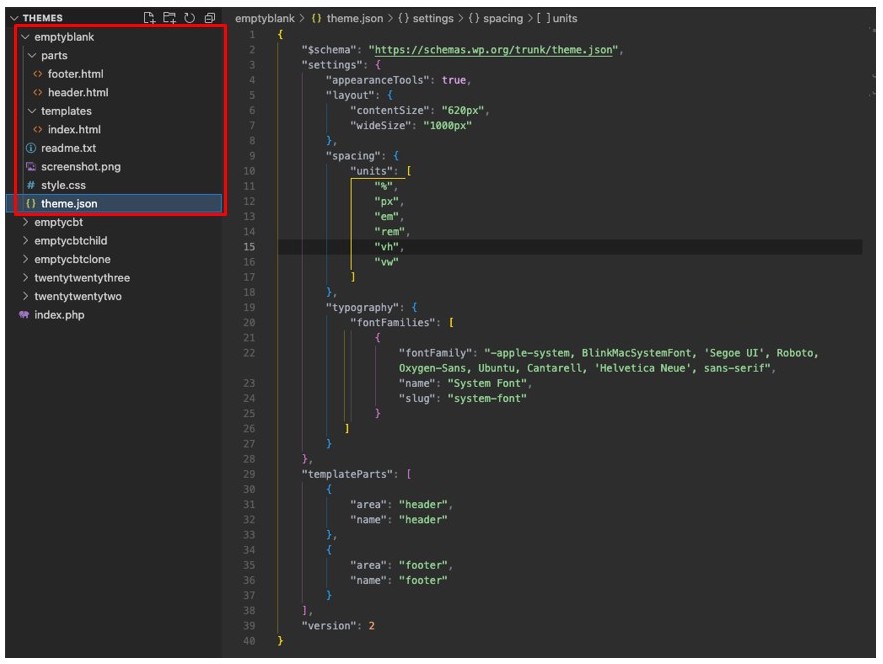
以下是 EMTY-BLANK 主题的文件结构,包含一个带有系统字体和定义的页眉和页脚模板部件的起始 theme.json 文件。
主题文件夹包括 readme.txt、screenshot.png、styles.css 和三个模板文件。
/parts 文件夹包括 header.html 和 footer.html 模板,/templates 文件夹包含一个类似的起始 index.html 模板文件。
/*
 Theme Name: EMPTY-BLANK
 Theme URI:
 Author:
 Author URI:
 Description: This is demo empty-blank theme with current active EMPTY-CBT theme.
 Requires at least: 5.8
 Tested up to: 5.9
 Requires PHP: 5.7
 Version: 0.0.1
 License: GNU General Public License v2 or later
 License URI: http://www.gnu.org/licenses/gpl-2.0.html
 Template:
 Text Domain: emptyblank
 Tags: one-column, custom-colors, custom-menu, custom-logo, editor-style, featured-images, full-site-editing, rtl-language-support, theme-options, threaded-comments, translation-ready, wide-blocks
*/
如何分享您导出的主题
导出的主题可以提交到 WordPress 主题仓库,但需要完成一些更新,这些更新列在WP 6.0 现场指南中:
- 截图。
readme.txt文件中的changelog条目(如果有)。style.css中的主题版本号。- 在所有相关文件中更新主题名称。
- 添加所需的许可证文件(如果未包含)。
- 然后重新压缩文件并将新的 zip 文件提交到 https://wordpress.org/themes/getting-started/。
注意:请查看主题手册以获取最新的提交指南。
尽管本指南中包含了一个emptytheme示例来演示 Create Block Theme 插件对块主题开发者来说有多么强大,但您可以将此插件集成到您的开发工作流中,使用 WordPress 主题目录中的任何块主题。
有些选项工作方式类似(例如,导出、克隆、覆盖),但您仍然可以在工作流中使用最适合您的选项。
更多学习资源
- 块主题(主题手册)
- WordPress/create-block-theme(GitHub)
- 使用站点编辑器创建新主题(主题手册)
- 使用 Create Block Theme(WordPress TV)
- 使用 Create Block Theme 简化块主题开发(Learn WordPress)